Hilfe und Fehlerbehebung
Codex Anima herunterladen, installieren und startenSo kommst du ins Spiel
Hilfe bei den häufigsten Problemen: blockierte Browserdownloads, Windows-Warnungen, vom Antivirus entfernte Spieldateien, Smart App Control, Grafik und DirectX, Anmeldung und Verbindung.
Lies zuerst diesen Abschnitt
Warum Windows vor dem Spiel warnt
Codex Anima ist in der geschlossenen Beta. Die Spieldateien sind neu und nicht digital signiert. Windows kennt sie daher noch nicht und behandelt sie vorsichtig. Auch manche Antivirusprogramme erkennen neue Spieldateien irrtümlich als Bedrohung.
Nach einem Spielupdate können die Warnungen erneut erscheinen. Die folgenden Schritte erklären, wie du fortfährst.
Lass nur Dateien zu, die du vom Codex Anima-Team erhalten hast. Schalte deinen Antivirus niemals vollständig aus. Nimm nur den Codex Anima-Ordner aus der Prüfung aus, wie unten beschrieben.
Finde dein Problem
Was siehst du?
| Was du siehst | Gehe zu |
|---|---|
| „Unsicherer Download blockiert“ oder „Verdächtiger Download blockiert“ im Browser | 1. Der Download ist blockiert |
| Ein blaues Fenster: „Windows hat Ihren PC geschützt“ | 2. Windows hat Ihren PC geschützt |
| „Bedrohung gefunden“, „Bedrohung unter Quarantäne gestellt“ oder Spieldateien verschwinden | 3. Windows-Sicherheit hat das Spiel entfernt |
| „Eine Application Control-Richtlinie hat diese Datei blockiert“ | 4. Smart App Control |
| Norton, Avast, AVG, Bitdefender, McAfee, Kaspersky oder ein anderes Antivirenprogramm blockiert es | 5. Andere Antivirenprogramme |
Der Launcher meldet „The game did not start“ (das Spiel wurde nicht gestartet), oder eine .dll-Datei fehlt | 6. Das Spiel wurde nicht gestartet |
| Falsche Farben, Bildfehler, schwarzer Bildschirm oder ein Absturz beim Start | 7. Grafik und DirectX |
| „Could not sign in. Check your account name and password.“ (Anmeldung fehlgeschlagen. Prüfe deinen Kontonamen und dein Passwort.) | 8. Anmelden |
| „Realm online“, aber das Spiel kann keine Verbindung herstellen | 9. Verbindung |
1
Der Download ist blockiert
„Unsicherer Download blockiert“ bedeutet, dass der Link mit http:// statt https:// beginnt. Nutze den https://-Link, den du erhalten hast, oder bitte das Team um einen neuen.
„Verdächtiger Download blockiert“ oder „Wird nicht häufig heruntergeladen“ bedeutet, dass dein Browser die Datei noch nicht kennt, weil sie erst wenige Personen heruntergeladen haben. In Microsoft Edge:
- Öffne die Downloads (Ctrl + J) und bewege den Mauszeiger über die blockierte Datei. Klicke auf die drei Punkte ⋯.
- Klicke auf Behalten.
- Klicke auf Mehr anzeigen.
- Klicke auf Trotzdem behalten.
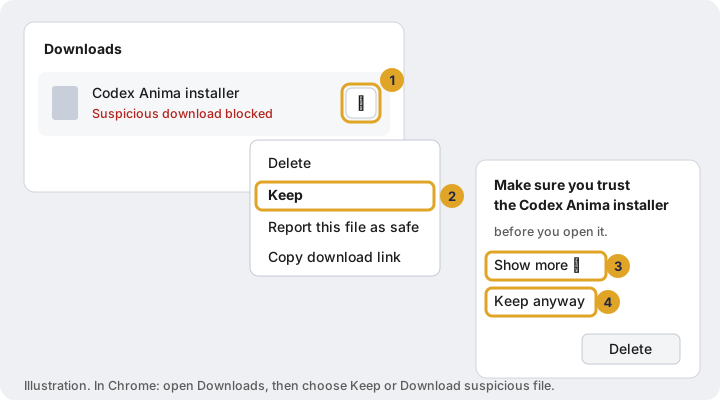
Chrome: Öffne die Downloads (Ctrl + J) und wähle Behalten oder Verdächtige Datei herunterladen. Firefox: Klicke in der Downloadliste mit der rechten Maustaste auf die Datei und wähle Download zulassen.
Bitte das Team um die ZIP-Version des Installationsprogramms. Klicke mit der rechten Maustaste auf die ZIP-Datei, wähle Alle extrahieren und starte das enthaltene Installationsprogramm. Es ist derselbe Installer.
2
„Windows hat Ihren PC geschützt“
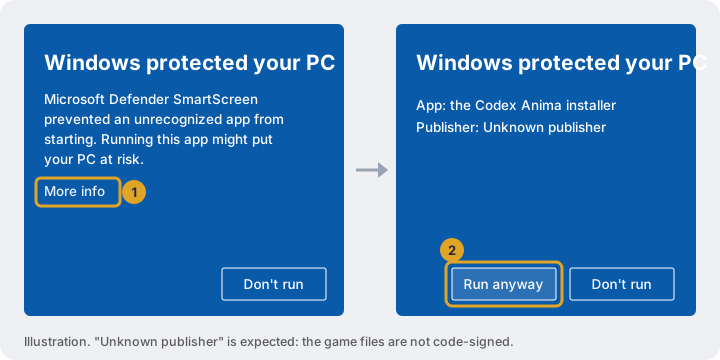
Diese Meldung kommt von Microsoft Defender SmartScreen. Sie erscheint bei unsignierten Programmen, die bisher nur wenige Personen ausgeführt haben. Du kannst das Spiel starten, wenn du es von der offiziellen Adresse heruntergeladen hast.
- Klicke auf Weitere Informationen.
- Prüfe, ob es sich um den Codex Anima-Installer oder Launcher handelt, den du erhalten hast. Klicke dann auf Trotzdem ausführen.
3
Windows-Sicherheit hat das Spiel entfernt oder blockiert
Zeigt Windows-Sicherheit für den Codex Anima-Ordner Bedrohung gefunden oder Bedrohung unter Quarantäne gestellt an, oder verschwinden nach der Installation Spieldateien, gehe in dieser Reihenfolge vor: Nimm zuerst den Spielordner aus der Prüfung aus, damit Windows keine weiteren Dateien entfernt. Stelle danach die bereits entfernten Dateien wieder her.
Schritt A: Den Ordner Codex Anima ausschließen
- Öffne Windows-Sicherheit über die Suche im Startmenü und gehe zu Viren- & Bedrohungsschutz.
- Klicke unter Einstellungen für Viren- & Bedrohungsschutz auf Einstellungen verwalten. Scrolle zu Ausschlüsse und wähle Ausschlüsse hinzufügen oder entfernen. Bestätige mit Ja, wenn Windows nach deiner Erlaubnis fragt.
- Klicke auf + Ausschluss hinzufügen und dann auf Ordner.
- Klicke oben im Auswahlfenster auf die Adressleiste, füge
%LOCALAPPDATA%\Programs\Codex Animaein und drücke Enter. Klicke danach auf Ordner auswählen.
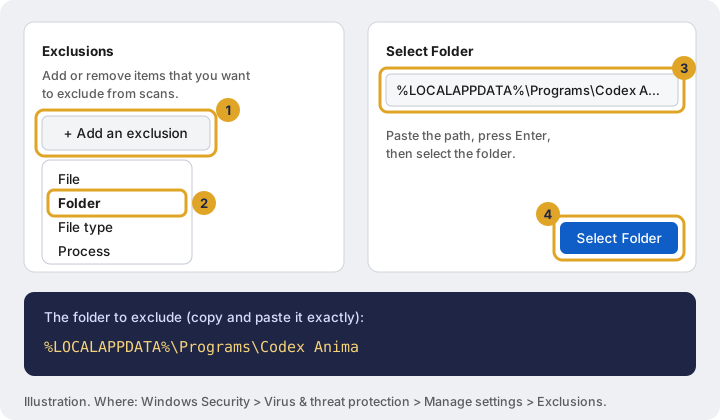
%LOCALAPPDATA%\Programs\Codex Anima.Schritt B: Entfernte Dateien wiederherstellen
- Öffne in Windows-Sicherheit Viren- & Bedrohungsschutz und dann Schutzverlauf.
- Klicke auf den Eintrag für den Codex Anima-Ordner und öffne Aktionen.
- Wähle Auf Gerät zulassen. Steht dort Bedrohung unter Quarantäne gestellt, wähle Wiederherstellen.
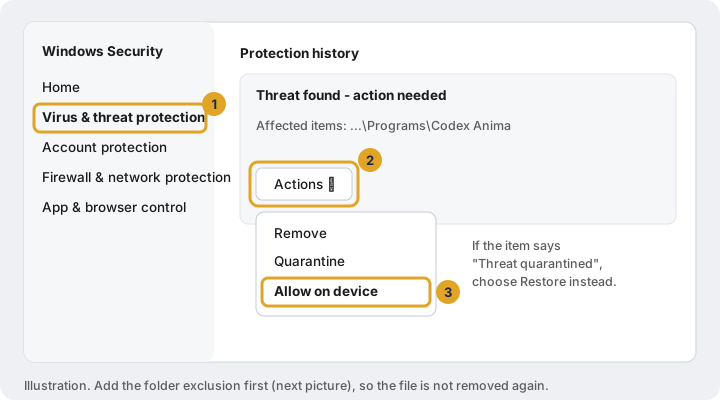
Fehlen weiterhin Dateien, öffne den Launcher und klicke auf Repair files (Dateien reparieren) (siehe Abschnitt 6). Mit dem Ordnerausschluss kann der Launcher die Dateien wiederherstellen.
Lieber per Befehl? (Für Fortgeschrittene)
Öffne Windows PowerShell als Administrator: Rechtsklick auf Start, dann Terminal (Administrator). Führe folgenden Befehl aus:
Add-MpPreference -ExclusionPath "$env:LOCALAPPDATA\Programs\Codex Anima"Dies erledigt Schritt A in einem Rutsch. Schritt B ist weiterhin erforderlich, wenn Dateien bereits entfernt wurden.
4
„Eine Application Control-Richtlinie hat diese Datei blockiert“
Diese Meldung, manchmal ergänzt durch Malicious binary reputation, stammt von Smart App Control. Diese Windows 11-Funktion blockiert Programme, denen die Microsoft-Cloud nicht vertraut. Anders als die übrigen Warnungen bietet sie weder „Trotzdem ausführen“ noch eine Ausnahmeliste. Ein Ordnerausschluss hilft hier deshalb nicht.
Auf den meisten Windows 11-PCs lässt sich Smart App Control nach dem Ausschalten nur wieder aktivieren, indem du Windows zurücksetzt oder neu installierst. Wenn du die Funktion eingeschaltet lassen möchtest, kann das Spiel auf diesem PC nicht laufen.
So schaltest du die Funktion aus:
- Öffne Windows-Sicherheit und dann App- & Browsersteuerung.
- Klicke auf Einstellungen für Smart App Control.
- Wähle Aus und bestätige. Starte danach den Launcher erneut.
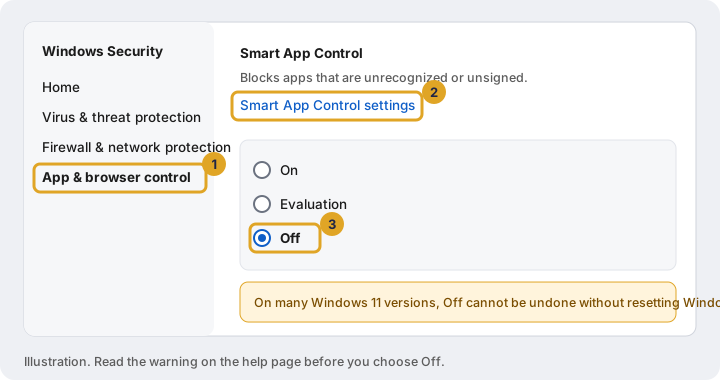
5
Andere Antivirenprogramme
Wenn du Norton, Avast, AVG, Bitdefender, McAfee, Kaspersky, ESET, Malwarebytes oder einen anderen Antivirus anstelle von Windows-Sicherheit nutzt, führe diese beiden Schritte dort aus:
- Öffne den Antivirus und suche nach Ausschlüsse, Ausnahmen oder Zugelassene Apps, meist unter Einstellungen. Füge den Ordner
%LOCALAPPDATA%\Programs\Codex Animahinzu. - Öffne die Quarantäne, bei Avast und AVG auch Virus-Container genannt. Nutze Wiederherstellen für die Codex Anima-Dateien. Klicke danach im Launcher auf Repair files (Dateien reparieren).
Wird der Pfad nicht akzeptiert, suche den Ordner manuell unter C:\Users\dein Benutzername\AppData\Local\Programs\Codex Anima. Der Ordner AppData ist ausgeblendet. Füge den Pfad in die Adressleiste ein, um ihn zu öffnen.
6
Der Launcher meldet „The game did not start“ (das Spiel wurde nicht gestartet)
Die Zeile unter dem Fortschrittsbalken nennt den Grund. Suche die passende Meldung in dieser Tabelle:
| Die Meldung nennt | Das hilft |
|---|---|
| „Anwendungskontrollrichtlinie“ | Abschnitt 4, Smart App Control |
| „Virus“, „Bedrohung“ oder „Zugriff verweigert“ | Abschnitt 3 oder Abschnitt 5 für ein anderes Antivirenprogramm |
| eine fehlende oder beschädigte Datei | Klicke auf Repair files (Dateien reparieren) |
MSVCP140.dll, VCRUNTIME140.dll oder eine andere MSVC-Datei | Installiere Microsoft Visual C++ Redistributable (siehe unten) |
d3dx9_43.dll oder eine andere d3dx9 / xinput-Datei | Installiere die DirectX 9-Laufzeitkomponenten (Abschnitt 7) |
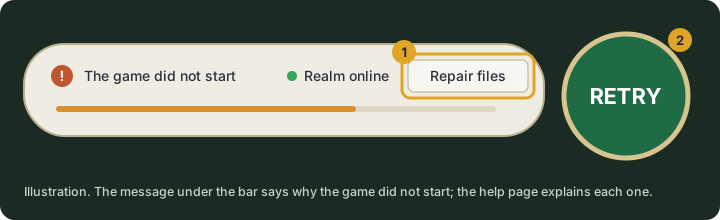
Visual C++ Redistributable: Lade von der Microsoft-Seite Neueste unterstützte Visual C++ Redistributable-Downloads die X64- und X86-Version herunter. Installiere beide und starte den PC neu.
7
Grafik und DirectX
Codex Anima ist ein DirectX 9-Spiel. Der Spielclient nutzt eine integrierte DirectX 12-Brücke, wenn dein PC sie unterstützt. Andernfalls verwendet er DirectX 9 direkt. Die Auswahl erfolgt automatisch; du musst nichts umstellen. Benötigt werden ein aktueller Grafiktreiber und die DirectX 9-Laufzeitdateien von Microsoft, die Windows 10 und 11 nicht standardmäßig enthalten.
Schritt 1: Prüfe Grafikkarte und DirectX
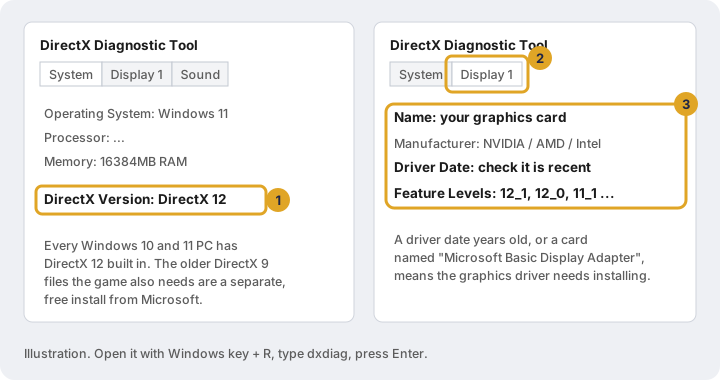
- Drücke Windows + R, gib
dxdiagein und drücke Enter. - Im Reiter System sollte bei DirectX-Version DirectX 12 stehen. Jeder aktualisierte PC mit Windows 10 oder 11 bringt es bereits mit. Du musst DirectX 12 nicht gesondert installieren.
- Notiere im Reiter Anzeige den Namen der Grafikkarte, das Treiberdatum und die Featureebenen. 12_0 oder höher bedeutet, dass die Karte das für die Brücke benötigte DirectX 12 unterstützt. Steht dort Microsoft Basic Display Adapter oder ist das Treiberdatum mehrere Jahre alt, musst du einen aktuellen Grafiktreiber installieren.
Schritt 2: Installiere den aktuellen Grafiktreiber
Lade ihn beim Hersteller deiner Grafikkarte herunter, nicht über Windows Update:
- NVIDIA (GeForce): nvidia.com/drivers
- AMD (Radeon): amd.com-Unterstützung: Treiber
- Intel (Arc, Iris, UHD): Intel Treiber- und Support-Assistent
- Laptop: Ist der oben genannte Treiber nicht mit deinem Laptop kompatibel, nutze den Treiber von der Supportseite des Laptopherstellers.
Schritt 3: Installiere die DirectX 9-Laufzeitkomponenten
Lade den DirectX End-User Runtime Web Installer von Microsoft herunter und führe ihn aus. Er ergänzt die älteren DirectX 9-Dateien, die das Spiel benötigt. Du kannst ihn auch ausführen, wenn einige davon schon installiert sind. Wähle während der Installation zusätzliche Angebote ab.
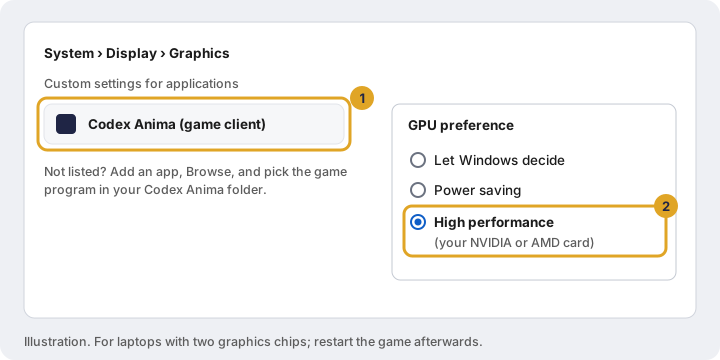
Schritt 4: Laptops mit zwei Grafikchips
Viele Laptops besitzen einen sparsamen Grafikchip und eine schnellere NVIDIA- oder AMD-Grafikkarte. Lass das Spiel die schnellere verwenden: Öffne Einstellungen › System › Anzeige › Grafik und suche das Spiel. Über App hinzufügen kannst du es im Codex Anima-Ordner auswählen. Setze die GPU-Einstellung auf Hohe Leistung.
Falsche Farben, Bildfehler oder schwarzer Bildschirm
Zeigt der Bildschirm farbiges Rauschen, während die Menüs lesbar bleiben, werden die Spieltexturen nicht korrekt dargestellt. Gehe in dieser Reihenfolge vor:
- Installiere den aktuellen Grafiktreiber (Schritt 2) und die DirectX 9-Laufzeitkomponenten (Schritt 3). Starte danach den PC neu.
- Trat das Problem direkt nach einer geänderten Grafikoption im Spiel auf, etwa Kantenglättung, Umgebungsverdeckung oder Qualität, stelle den vorherigen Wert wieder her. Starte danach den PC neu: Nach einem Absturz und Zurücksetzen des Grafiktreibers können Fehler bis zum nächsten Neustart bestehen bleiben.
- Starte immer nur eine Spielinstanz gleichzeitig, besonders bei Grafikkarten mit weniger als 4 GB Videospeicher.
- Deaktiviere während der Tests Overlays und Grafiktools: Discord, Steam, NVIDIA- oder AMD-Overlay, Xbox Game Bar, MSI Afterburner / RivaTuner und ReShade. Sie greifen in die Grafikausgabe ein und können ältere Spiele stören.
- Klicke im Launcher auf Repair files (Dateien reparieren), falls eine Texturdatei beschädigt oder vom Antivirus entfernt wurde.
Der Renderer ist neu. Dein Bericht hilft uns, ihn für alle zu verbessern. Melde dich auf Discord mit Grafikkartenname und Treiberdatum aus dxdiag (Schritt 1), einem Screenshot und den Spielprotokollen AnimaRenderer.log und WeatherClient.log. Das Team erklärt dir, wo du sie findest.
8
„Could not sign in. Check your account name and password.“ (Anmeldung fehlgeschlagen. Prüfe deinen Kontonamen und dein Passwort.)
- Gib Kontoname und Passwort genau so ein, wie du sie erhalten hast. Du kannst sie kopieren, aber achte auf zusätzliche Leerzeichen oder Zeichen. Über das Auge-Symbol im Passwortfeld kannst du deine Eingabe kontrollieren.
- Groß- und Kleinschreibung spielt keine Rolle.
- Nach mehreren Fehlversuchen wird die Anmeldung kurz unterbrochen. Warte eine Minute und prüfe deine Eingabe beim nächsten Versuch sorgfältig.
- Passwort vergessen? Bitte das Team auf Discord um Hilfe. Teile dein Passwort niemals mit anderen, auch nicht mit dem Team. Wir werden dich nie danach fragen.
9
Der Launcher sagt „Realm online“, aber das Spiel kann keine Verbindung herstellen
- Fragt die Windows-Firewall, ob das Spiel zugelassen werden soll, wähle für private Netzwerke Zulassen.
- Schalte VPN oder Proxy während des Spielens aus und versuche es erneut.
- Schul-, Arbeits- und manche öffentlichen Netzwerke blockieren Spiele. Versuche es über deinen Anschluss zu Hause.
- Ist „Realm online“ nicht grün, startet der Server neu oder ist wegen Wartung offline. Warte auf die Freigabe auf Discord.
Immer noch nicht weitergekommen?
Frag uns auf Discord
Schreibe in unseren Discord und füge Folgendes hinzu:
- einen Screenshot des Fehlers; schneide deinen Windows-Benutzernamen ab oder mache ihn unkenntlich, falls er sichtbar ist,
- deine Windows-Version (Windows + R, dann
winvereingeben), - den Namen deiner Grafikkarte und das Treiberdatum aus dxdiag,
- die Schritte aus dieser Anleitung, die du bereits versucht hast.
Das Team wird nie danach fragen. Niemand braucht es, um dir zu helfen.