Ajuda e solução de problemas
Baixe, instale e inicie Codex AnimaEntre no jogo
Soluções para os problemas mais comuns: downloads bloqueados, avisos do Windows, arquivos removidos por antivírus, Smart App Control, gráficos, DirectX, login e conexão.
Leia isto primeiro
Por que o Windows mostra avisos sobre o jogo
Codex Anima está em beta fechado. Seus arquivos são novos e não têm assinatura digital; por isso, o Windows ainda não os reconhece e os trata como suspeitos. Alguns antivírus também sinalizam arquivos novos de jogos por engano.
Esses avisos podem reaparecer após atualizações do jogo. As instruções abaixo ajudam a lidar com eles.
Permita apenas os arquivos fornecidos pela equipe de Codex Anima. Nunca desative o antivírus inteiro: adicione somente a pasta Codex Anima às exceções, como explicado abaixo.
Encontre seu problema
O que você vê?
| O que você vê | Vá para |
|---|---|
| "Download inseguro bloqueado" ou "Download suspeito bloqueado" no seu navegador | 1. O download está bloqueado |
| Uma janela azul: "O Windows protegeu o computador" | 2. O Windows protegeu o computador |
| "Ameaça encontrada", "Ameaça em quarentena" ou arquivos do jogo desaparecem | 3. Windows Security removeu o jogo |
| "Uma política de controle de aplicativos bloqueou este arquivo" | 4. Smart App Control |
| Norton, Avast, AVG, Bitdefender, McAfee, Kaspersky ou outro antivírus bloqueia o jogo | 5. Outros programas antivírus |
O inicializador mostra “The game did not start” (o jogo não iniciou), ou falta um arquivo .dll | 6. O jogo não iniciou |
| Cores distorcidas, artefatos visuais, tela preta ou falha ao iniciar | 7. Gráficos e DirectX |
| “Could not sign in. Check your account name and password.” (Não foi possível fazer login. Verifique o nome e a senha da sua conta.) | 8. Login |
| "Realm online", mas o jogo não consegue se conectar | 9. Conexão |
1
O download está bloqueado
"Download inseguro bloqueado" indica que o link começou com http://, em vez de https://. Use o link https:// recebido ou peça um novo à equipe.
"Download suspeito bloqueado" ou "não é baixado com frequência" indica que o navegador ainda não reconhece o arquivo, pois poucas pessoas o baixaram. No Microsoft Edge:
- Abra os downloads (Ctrl + J) e passe o cursor sobre o arquivo bloqueado. Clique nos três pontos ⋯.
- Clique em Manter.
- Clique em Mostrar mais.
- Clique em Manter mesmo assim.
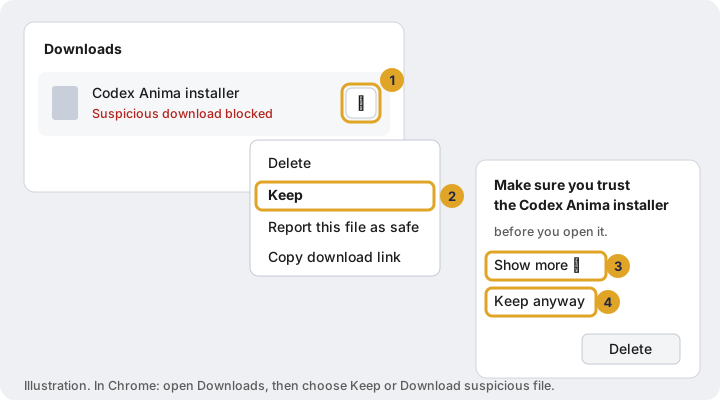
Chrome: abra Downloads (Ctrl + J) e escolha Manter ou Baixar arquivo suspeito. Firefox: clique com o botão direito no arquivo na lista de downloads e escolha Permitir download.
Peça à equipe a versão compactada do instalador. Clique com o botão direito no arquivo ZIP, escolha Extrair tudo e execute o instalador extraído. É o mesmo programa de instalação.
2
"O Windows protegeu o computador"
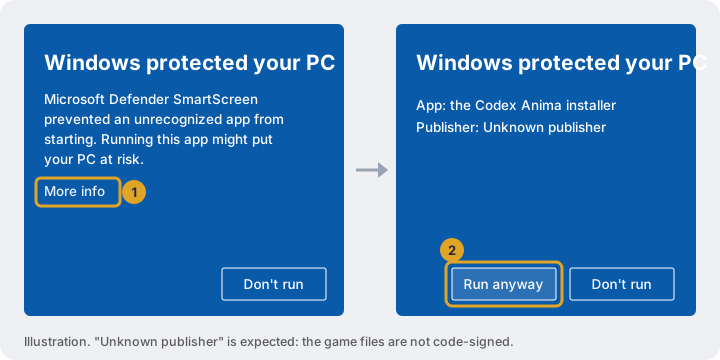
Esse aviso é do Microsoft Defender SmartScreen. Ele aparece para programas sem assinatura digital que poucas pessoas executaram. O jogo pode ser iniciado com segurança quando obtido pelo endereço oficial.
- Clique em Mais informações.
- Confirme que o aplicativo é o instalador ou inicializador de Codex Anima que você recebeu e clique em Executar assim mesmo.
3
Windows Security removeu ou bloqueou o jogo
Se o Windows Security mostrar Ameaça encontrada ou Ameaça em quarentena para a pasta Codex Anima, ou se arquivos sumirem após a instalação, siga estas duas etapas na ordem. Primeiro, adicione a pasta às exclusões do antivírus para impedir novas remoções. Depois, restaure os arquivos removidos.
Etapa A: adicionar a pasta Codex Anima às exclusões do antivírus
- Abra Windows Security (Segurança do Windows) pelo menu Iniciar e acesse Proteção contra vírus e ameaças.
- Em Configurações de proteção contra vírus e ameaças, clique em Gerenciar configurações. Role até Exclusões e clique em Adicionar ou remover exclusões. Escolha Sim se o Windows pedir permissão.
- Clique em + Adicionar uma exclusão e em Pasta.
- Clique na barra de endereço na parte superior da janela da pasta, cole
%LOCALAPPDATA%\Programs\Codex Anima, pressione Enter e clique em Selecionar pasta.
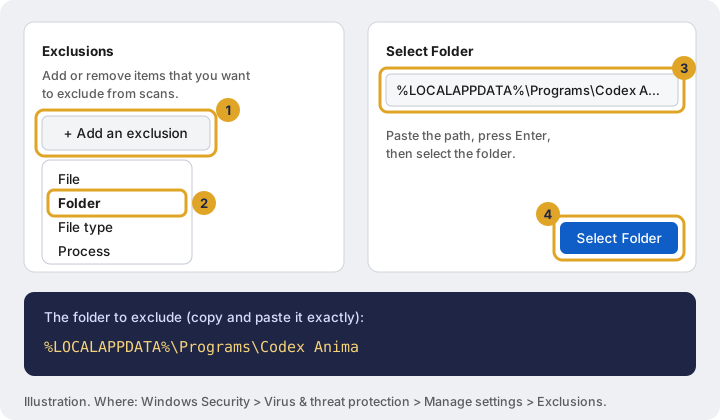
%LOCALAPPDATA%\Programs\Codex Anima.Etapa B: restaurar os arquivos removidos
- No Windows Security, abra Proteção contra vírus e ameaças e, em seguida, Histórico de proteção.
- Clique no registro referente à pasta Codex Anima e abra Ações.
- Escolha Permitir no dispositivo. Se a entrada indicar Ameaça em quarentena, escolha Restaurar.
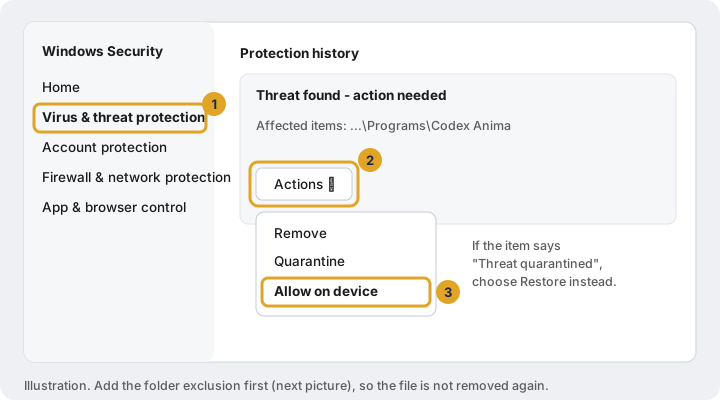
Se os arquivos não voltarem, abra o inicializador e clique em Repair files (Reparar arquivos) (veja a seção 6). Com a pasta nas exclusões do antivírus, o reparo poderá restaurá-los.
Prefere um comando? (avançado)
Abra Windows PowerShell como administrador (clique com o botão direito em Iniciar, Terminal (Admin)) e execute:
Add-MpPreference -ExclusionPath "$env:LOCALAPPDATA\Programs\Codex Anima"Isso executa a Etapa A de uma só vez. A Etapa B ainda será necessária se os arquivos já tiverem sido removidos.
4
"Uma política de controle de aplicativos bloqueou este arquivo"
Essa mensagem, às vezes acompanhada de Reputação de binário mal-intencionado, vem do Smart App Control, um recurso do Windows 11 que bloqueia programas sem a confiança da nuvem da Microsoft. Ele não oferece o botão "Executar assim mesmo" nem uma lista de exceções; adicionar a pasta às exclusões do antivírus não resolve esse bloqueio.
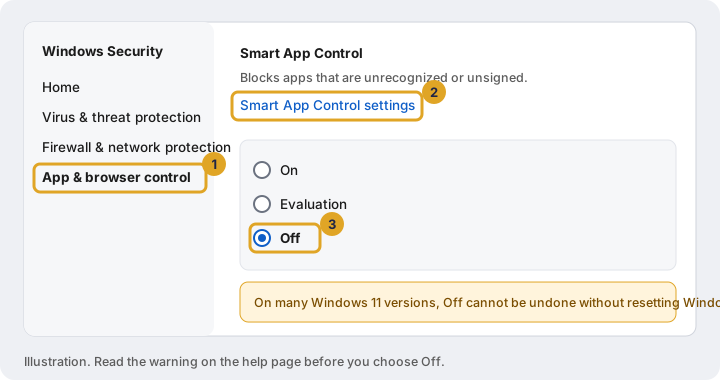
Na maioria dos PCs com Windows 11, só é possível reativar o Smart App Control após restaurar ou reinstalar o Windows. Se preferir mantê-lo ativado, não será possível executar o jogo nesse PC.
Para desativar:
- Abra Windows Security (Segurança do Windows) e depois Controle de aplicativos e navegador.
- Clique em Configurações do Smart App Control.
- Escolha Desativado e confirme. Depois, abra o inicializador novamente.
5
Outros programas antivírus
Se você usa Norton, Avast, AVG, Bitdefender, McAfee, Kaspersky, ESET, Malwarebytes ou outro antivírus no lugar do Windows Security, faça as mesmas duas etapas nesse programa:
- Abra o antivírus e encontre a configuração de Exclusões, Exceções ou Aplicativos permitidos (geralmente em Configurações). Adicione a pasta
%LOCALAPPDATA%\Programs\Codex Anima. - Abra a Quarentena (chamada de Cofre de Vírus no Avast e no AVG) e restaure os arquivos de Codex Anima. Depois, clique em Repair files (Reparar arquivos) no inicializador.
Se o caminho não for aceito, navegue até ele: é C:\Users\seu nome de usuário\AppData\Local\Programs\Codex Anima. A pasta AppData está oculta; cole o caminho na barra de endereço para acessá-lo.
6
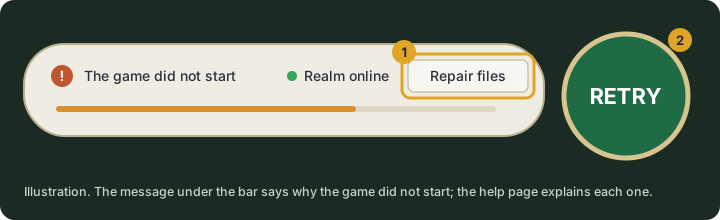
O inicializador informa “The game did not start” (o jogo não iniciou)
A linha abaixo da barra de progresso explica o motivo. Procure a mensagem na tabela:
| A mensagem menciona | O que fazer |
|---|---|
| "Política de controle de aplicativos" | Seção 4, Smart App Control |
| "vírus", "ameaça" ou "Acesso negado" | Seção 3 ou seção 5 para outro antivírus |
| um arquivo ausente ou danificado | Clique em Repair files (Reparar arquivos) |
MSVCP140.dll, VCRUNTIME140.dll ou outro arquivo MSVC | Instale o Microsoft Visual C++ Redistributable (abaixo) |
d3dx9_43.dll ou outro arquivo d3dx9/xinput | Instale os componentes de execução do DirectX 9 (seção 7) |
Visual C++ Redistributable: na página da Microsoft Downloads mais recentes com suporte do Visual C++ Redistributable, instale as duas versões, X64 e X86, e reinicie o PC.
7
Gráficos e DirectX
Codex Anima usa DirectX 9. O cliente renderiza o jogo por uma camada integrada de DirectX 12 quando o PC é compatível e diretamente em DirectX 9 nos demais casos. A escolha é automática. Você precisa de um driver gráfico atualizado e dos componentes de execução do DirectX 9 da Microsoft, que não vêm instalados por padrão no Windows 10 e 11.
Etapa 1: confira a placa de vídeo e o DirectX
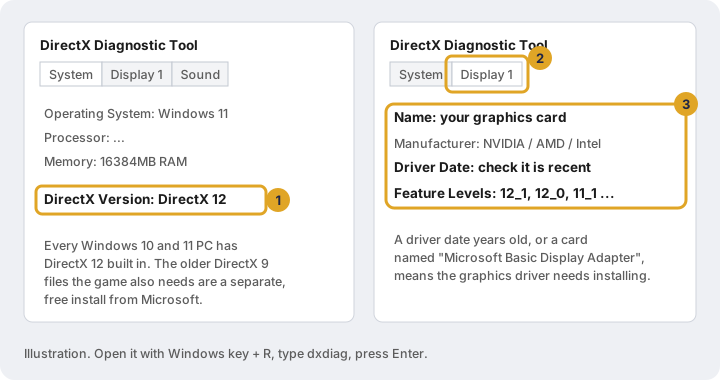
- Pressione Windows + R, digite
dxdiag, pressione Enter. - Na aba Sistema, Versão do DirectX deve mostrar DirectX 12. Ele já está incluído nos PCs atualizados com Windows 10 e 11; não é necessário instalar o DirectX 12 separadamente.
- Na aba Exibir, anote o Nome da placa e a Data do driver, além dos Níveis de recurso. O nível 12_0 ou superior indica o suporte a DirectX 12 usado pela camada de renderização. Se aparecer Adaptador de Vídeo Básico da Microsoft ou um driver de muitos anos atrás, instale o driver gráfico adequado.
Etapa 2: instale o driver gráfico mais recente
Baixe pelo fabricante da placa, em vez de depender do Windows Update:
- NVIDIA (GeForce): nvidia.com/drivers
- AMD (Radeon): Suporte AMD: drivers
- Intel (Arc, Iris, UHD): Assistente de driver e suporte Intel
- Notebook: se o instalador acima não aceitar seu equipamento, use o driver da página de suporte do fabricante do notebook.
Etapa 3: instale os componentes de execução do DirectX 9
Baixe e execute o Instalador Web do DirectX End-User Runtime da Microsoft. Ele adiciona os componentes antigos do DirectX 9 usados pelo jogo e pode ser executado mesmo que alguns já estejam instalados. Desmarque ofertas adicionais durante a instalação.
Etapa 4: notebooks com duas GPUs
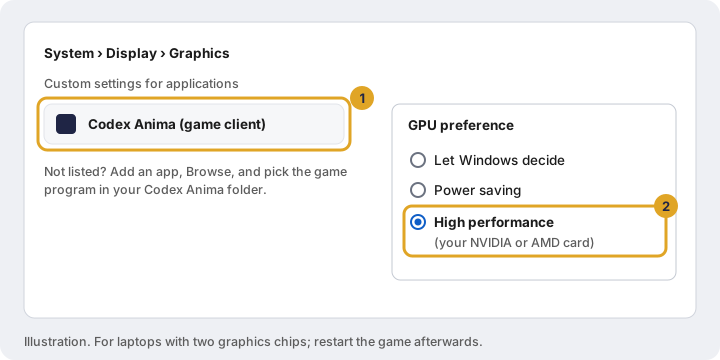
Muitos notebooks têm uma GPU econômica e outra NVIDIA ou AMD mais rápida. Configure o jogo para usar a mais rápida: abra Configurações › Sistema › Tela › Gráficos, localize o jogo (ou escolha Adicionar um aplicativo e procure-o na pasta Codex Anima) e defina a preferência de GPU como Alto desempenho.
Cores distorcidas, artefatos visuais ou tela preta
Ruído colorido na tela, mesmo com os menus legíveis, indica que a placa de vídeo não está renderizando as texturas do jogo. Tente nesta ordem:
- Instale o driver gráfico mais recente (Etapa 2) e os componentes de execução do DirectX 9 (Etapa 3), depois reinicie o PC.
- Se o problema começou após mudar uma opção gráfica do jogo, como antisserrilhamento, oclusão de ambiente ou qualidade, restaure o valor anterior. Depois, reinicie o PC: quando o driver gráfico trava e se recupera, o problema pode persistir até reiniciar o computador.
- Execute uma cópia do jogo por vez, especialmente em placas gráficas com menos de 4 GB de memória de vídeo.
- Durante o teste, desative sobreposições e ferramentas gráficas: Discord, Steam, NVIDIA ou AMD, Xbox Game Bar, MSI Afterburner/RivaTuner e ReShade. Elas interagem com a renderização e podem causar problemas em jogos antigos.
- Clique em Repair files (Reparar arquivos) no inicializador, caso um arquivo de textura tenha sido danificado ou removido por antivírus.
O renderizador é novo, e seu relato ajuda a melhorá-lo para todos. Envie pelo Discord o nome da placa e a data do driver vistos no dxdiag (Etapa 1), uma captura de tela e os logs AnimaRenderer.log e WeatherClient.log. A equipe indicará onde encontrá-los.
8
“Could not sign in. Check your account name and password.” (Não foi possível fazer login. Verifique o nome e a senha da sua conta.)
- Digite o nome da conta e a senha exatamente como foram fornecidos. Você pode copiar e colar, mas confira se não entraram espaços ou caracteres extras. Clique no ícone de olho no campo de senha para ver o que digitou.
- Não há diferença entre letras maiúsculas e minúsculas.
- Após várias tentativas incorretas, o login fica temporariamente bloqueado. Aguarde um minuto e tente novamente com cuidado.
- Perdeu a senha? Fale com a equipe pelo Discord. Nunca publique nem envie sua senha, nem mesmo à equipe: nunca pediremos sua senha.
9
O inicializador diz "Realm online", mas o jogo não consegue se conectar
- Se o Firewall do Windows perguntar se deseja permitir o jogo, escolha Permitir para redes privadas.
- Desative a VPN ou o proxy enquanto joga e tente novamente.
- Redes de escolas, empresas e alguns locais públicos bloqueiam jogos. Teste na sua conexão de casa.
- Se "Realm online" não estiver verde, o servidor está reiniciando ou em manutenção. Aguarde o aviso de liberação no Discord.
Ainda precisa de ajuda?
Fale com a gente no Discord
Publique no nosso Discord e inclua:
- uma captura de tela do erro; recorte ou oculte o nome de usuário do Windows, se aparecer,
- sua versão do Windows (Windows + R, digite
winver), - o modelo da placa de vídeo e a data do driver, vistos no dxdiag,
- quais das etapas acima você já tentou.
A equipe nunca pedirá sua senha. Ninguém precisa dela para ajudar você.