Справка и устранение неполадок
Загрузите, установите и запустите Codex Anima.Начните играть
Решения частых проблем: заблокированные загрузки, предупреждения Windows, удалённые антивирусом файлы, Smart App Control, графика, DirectX, вход и подключение.
Сначала прочитайте это
Почему Windows предупреждает об игре
Codex Anima находится в закрытом бета-тестировании. Файлы игры новые и не имеют цифровой подписи, поэтому Windows ещё не знакома с ними и считает их подозрительными. Некоторые антивирусы также ошибочно отмечают новые игровые файлы как угрозу.
После обновления игры предупреждения могут появиться снова. Инструкции ниже помогут разобраться с ними.
Разрешайте только файлы, полученные от команды Codex Anima. Не отключайте антивирус целиком: добавьте в его исключения только папку Codex Anima, как описано ниже.
Найдите свою проблему
Что вы видите?
| Что вы видите | Нужный раздел |
|---|---|
| «Небезопасная загрузка заблокирована» или «Подозрительная загрузка заблокирована» в вашем браузере | 1. Загрузка заблокирована |
| Синее окно: «Система Windows защитила ваш компьютер» | 2. Система Windows защитила ваш компьютер |
| «Обнаружена угроза», «Угроза помещена в карантин» или файлы игры исчезают. | 3. Windows Security удалила игру |
| «Политика контроля приложений заблокировала этот файл» | 4. Smart App Control |
| Norton, Avast, AVG, Bitdefender, McAfee, Kaspersky или другой антивирус блокирует игру | 5. Другие антивирусные программы |
Лаунчер сообщает "Игра не запустилась" или не найден файл .dll | 6. Игра не запустилась |
| Искаженные цвета, мусор на экране, черный экран или сбой при запуске | 7. Графика и DirectX |
| «Не удалось войти в систему. Проверьте имя и пароль своей учетной записи». | 8. Вход |
| «Realm online», но игра не может подключиться | 9. Подключение |
1
Загрузка заблокирована
"Небезопасная загрузка заблокирована" означает, что ссылка начинается с http:// вместо https://. Используйте полученную ссылку https:// или попросите новую у команды игры.
"Подозрительная загрузка заблокирована" или "редко скачивается" означает, что браузер ещё не распознаёт файл из-за малого числа загрузок. В Microsoft Edge:
- Откройте загрузки (Ctrl + J), наведите курсор на заблокированный файл и нажмите три точки ⋯.
- Нажмите Сохранить.
- Нажмите Показать больше.
- Нажмите Всё равно сохранить.
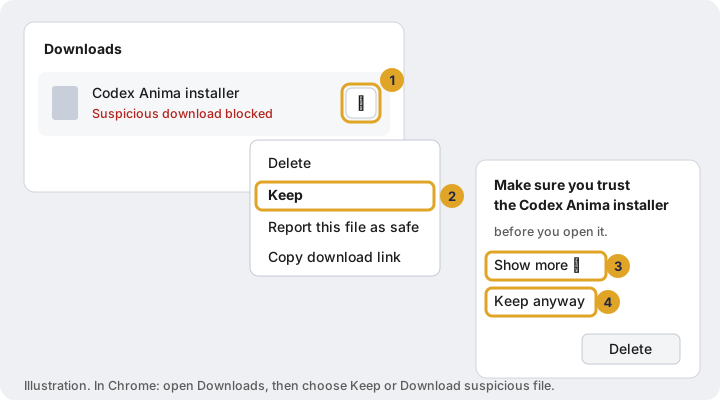
Chrome: откройте «Загрузки» (Ctrl + J) и выберите Сохранить или Загрузить подозрительный файл. Firefox: щелкните правой кнопкой мыши файл в списке загрузок и выберите Разрешить загрузку.
Попросите у команды установщик в ZIP-архиве. Щёлкните архив правой кнопкой, выберите Извлечь всё и запустите установщик из распакованной папки. Это тот же установщик.
2
«Система Windows защитила ваш компьютер»
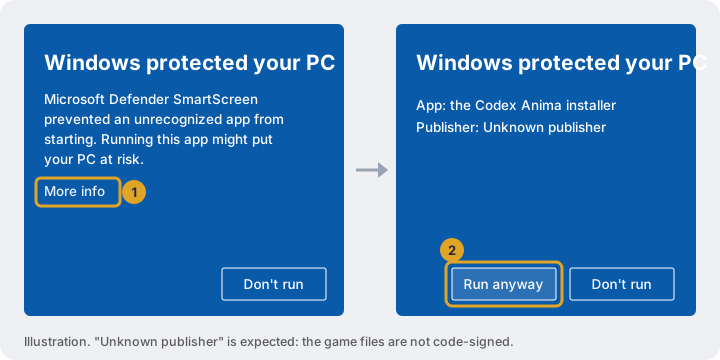
Это предупреждение Microsoft Defender SmartScreen. Оно появляется для неподписанных программ, которые запускало мало пользователей. Игру можно безопасно запускать, если она получена с официального адреса.
- Нажмите Подробнее.
- Убедитесь, что перед вами полученный установщик или лаунчер Codex Anima, затем нажмите Выполнить в любом случае.
3
Windows Security удалила или заблокировала игру
Если Windows Security показывает Обнаружена угроза или Угроза помещена в карантин для папки Codex Anima либо файлы исчезают после установки, выполните две операции по порядку. Сначала добавьте папку в исключения, чтобы Windows не удаляла файлы снова. Затем восстановите уже удалённые.
Шаг A: добавьте папку Codex Anima в исключения антивируса
- Откройте Windows Security — «Безопасность Windows» через меню «Пуск», затем Защита от вирусов и угроз.
- В разделе Параметры защиты от вирусов и других угроз нажмите Управление настройками. Прокрутите до Исключения и выберите Добавление или удаление исключений. Нажмите Да, если Windows запросит разрешение.
- Нажмите + Добавить исключение, затем Папка.
- Нажмите адресную строку в верхней части окна папки, вставьте
%LOCALAPPDATA%\Programs\Codex Anima, нажмите Enter, затем нажмите Выбрать папку.
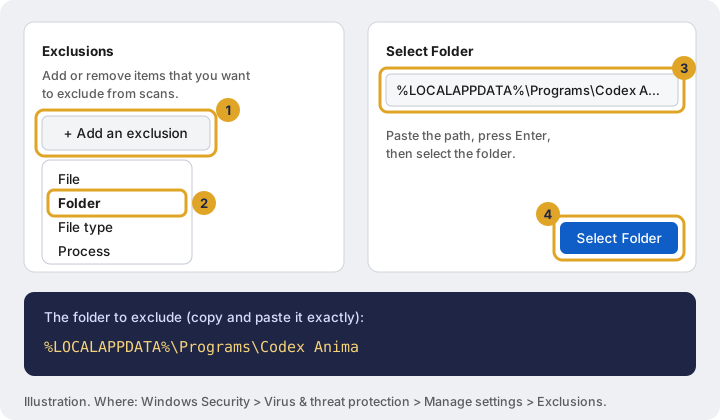
%LOCALAPPDATA%\Programs\Codex Anima.Шаг B: восстановите удалённые файлы
- В Windows Security откройте Защита от вирусов и угроз, затем Журнал защиты.
- Найдите запись с папкой Codex Anima и откройте Действия.
- Выберите Разрешить на устройстве. Если в записи указано Угроза помещена в карантин, выберите Восстановить.
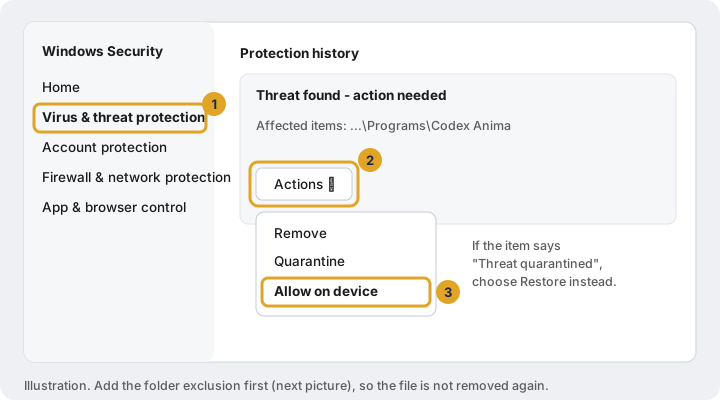
Если файлы не вернулись, откройте лаунчер и нажмите Восстановить файлы (см. раздел 6). После добавления папки в исключения восстановленные файлы не будут сразу удалены снова.
Предпочитаете команду? Для опытных пользователей
Откройте Windows PowerShell от имени администратора (щелкните правой кнопкой мыши «Пуск», Терминал (Администратор)) и запустите:
Add-MpPreference -ExclusionPath "$env:LOCALAPPDATA\Programs\Codex Anima"Команда выполняет шаг A. Если файлы уже удалены, шаг B всё равно нужен.
4
«Политика контроля приложений заблокировала этот файл»
Это сообщение, иногда сопровождаемое Malicious binary reputation — вредоносная репутация файла, выдаёт Smart App Control в Windows 11. Он блокирует программы, которым не доверяет облачная служба Microsoft. Здесь нет кнопки «Выполнить в любом случае» или списка исключений, поэтому исключение папки в антивирусе не поможет.
На большинстве ПК с Windows 11 повторно включить Smart App Control после отключения можно только сбросом или переустановкой Windows. Если вы хотите оставить защиту включённой, игра не сможет работать на этом ПК.
Чтобы отключить эту функцию:
- Откройте Windows Security — «Безопасность Windows», затем Управление приложениями и браузером.
- Откройте Параметры Smart App Control.
- Выберите Выкл. и подтвердите. Затем запустите лаунчер снова.
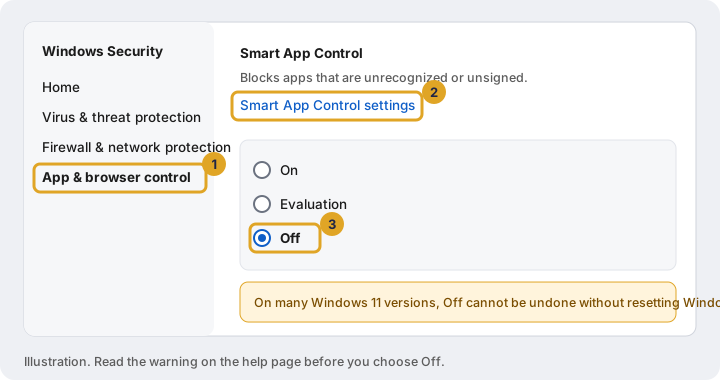
5
Другие антивирусные программы
Если Norton, Avast, AVG, Bitdefender, McAfee, Kaspersky, ESET, Malwarebytes или другой антивирус заменяет Windows Security, выполните те же два шага в его интерфейсе:
- Найдите раздел Exclusions, Exceptions — исключения или Разрешённые приложения, обычно в Настройках. Добавьте папку
%LOCALAPPDATA%\Programs\Codex Anima. - Откройте Карантин (в Avast и AVG он может называться Хранилище вирусов) и восстановите файлы Codex Anima. Затем нажмите Восстановить файлы в лаунчере.
Если путь не принимается, откройте его вручную: C:\Users\ваше имя пользователя\AppData\Local\Programs\Codex Anima. Папка AppData скрыта; вставьте путь в адресную строку.
6
Лаунчер сообщает «Игра не запустилась»
Причина указана под полосой прогресса. Найдите её в таблице:
| В сообщении упоминается | Что делать |
|---|---|
| «Политика контроля приложений» | Раздел 4, Smart App Control |
| «вирус», «угроза» или «Доступ запрещен» | Раздел 3 или раздел 5 для другого антивируса |
| отсутствующий или поврежденный файл | Нажмите Восстановить файлы. |
MSVCP140.dll, VCRUNTIME140.dll или другой файл MSVC | Установите распространяемый пакет Microsoft Visual C++ (ниже) |
d3dx9_43.dll или другой файл d3dx9/xinput | Установите среду выполнения DirectX 9 (раздел 7) |
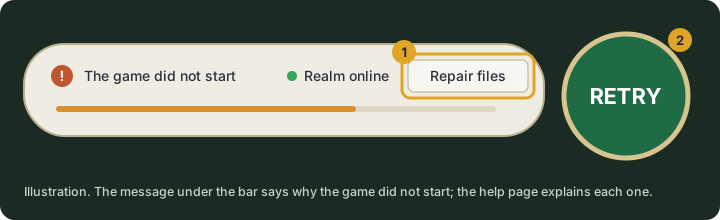
Распространяемый пакет Visual C++: на странице Microsoft Последние поддерживаемые версии Visual C++ Redistributable скачайте и установите обе версии, X64 и X86, затем перезагрузите ПК.
7
Графика и DirectX
Codex Anima использует DirectX 9. Клиент выводит графику через встроенный слой DirectX 12 на совместимых ПК, а на остальных — напрямую через DirectX 9. Выбор автоматический. Нужны актуальный видеодрайвер и компоненты DirectX 9 от Microsoft, которые не входят в стандартную установку Windows 10 и 11.
Шаг 1: проверьте видеокарту и DirectX
- Нажмите Windows + R, введите
dxdiag, нажмите Enter. - На вкладке Система в поле Версия DirectX должно быть указано DirectX 12. Он встроен в обновлённые Windows 10 и 11; отдельно устанавливать DirectX 12 не нужно.
- На вкладке Экран запишите Имя видеокарты, Дату драйвера и Уровни функций. Значение 12_0 или выше означает поддержку DirectX 12, нужную слою преобразования. Если указано Базовый видеоадаптер Microsoft или драйвер многолетней давности, установите подходящий видеодрайвер.
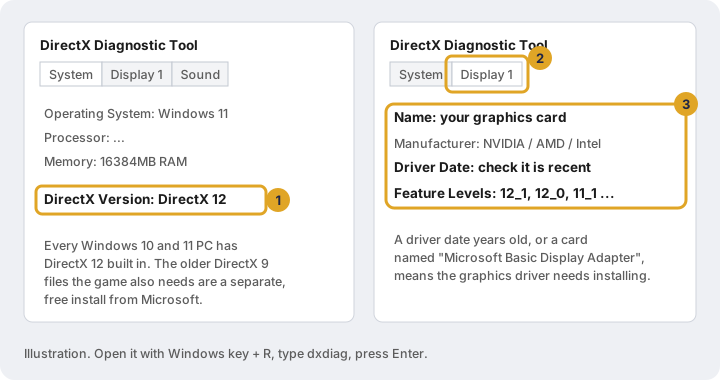
Шаг 2: установите последнюю версию графического драйвера.
Скачайте драйвер у производителя видеокарты, а не через Windows Update:
- NVIDIA (GeForce): nvidia.com/drivers
- AMD (Radeon): Поддержка AMD: драйверы
- Intel (Arc, Iris, UHD): Помощник Intel по драйверам и поддержке
- Ноутбук: если установщик выше не поддерживает вашу модель, возьмите драйвер со страницы поддержки производителя ноутбука.
Шаг 3: установите среду выполнения DirectX 9.
Скачайте и запустите веб-установщик DirectX End-User Runtime от Microsoft. Он добавляет старые компоненты DirectX 9, нужные игре. Его можно запускать и при частично установленном наборе. Откажитесь от дополнительных предложений во время установки.
Шаг 4: ноутбуки с двумя графическими процессорами
У многих ноутбуков есть экономичный графический чип и более мощная видеокарта NVIDIA или AMD. Назначьте игре мощную: откройте Параметры › Система › Дисплей › Графика, найдите игру или выберите Добавить приложение и укажите её в папке Codex Anima. В настройках графического процессора выберите Высокая производительность.
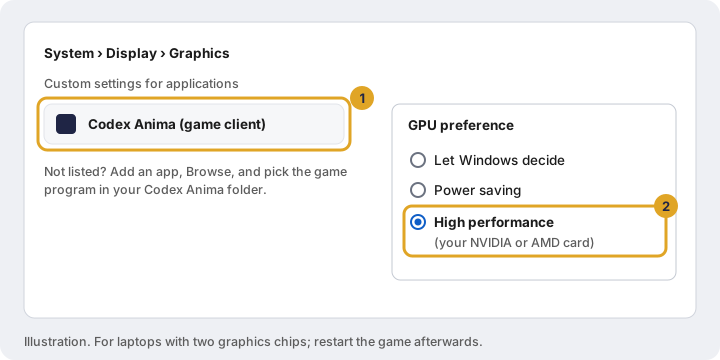
Искажённые цвета, артефакты или чёрный экран
Если экран заполнен цветным шумом, но меню читается, видеокарта не выводит текстуры игры. Попробуйте по порядку:
- Установите последнюю версию графического драйвера (шаг 2) и среду выполнения DirectX 9 (шаг 3), затем перезагрузите компьютер.
- Если проблема появилась после изменения графических настроек игры — сглаживания, фонового затенения или качества — верните прежнее значение. Затем перезагрузите ПК: после сбоя и автоматического восстановления видеодрайвера проблема может сохраняться до перезагрузки компьютера.
- Запускайте по одной копии игры за раз, особенно на видеокартах с видеопамятью менее 4 ГБ.
- На время проверки отключите оверлеи и графические инструменты: Discord, Steam, NVIDIA или AMD, Xbox Game Bar, MSI Afterburner/RivaTuner и ReShade. Они вмешиваются в отрисовку и могут нарушать работу старых игр.
- Нажмите Восстановить файлы в лаунчере на случай повреждения текстуры или её удаления антивирусом.
Система отрисовки новая, и ваши сообщения помогают её улучшать. Пришлите в Discord название видеокарты и дату драйвера из dxdiag (шаг 1), снимок экрана и журналы AnimaRenderer.log и WeatherClient.log. Команда подскажет, где их найти.
8
«Не удалось войти в систему. Проверьте имя и пароль своей учетной записи».
- Введите имя учётной записи и пароль точно в полученном виде. Можно скопировать их, но проверьте, не добавились ли пробелы или другие символы. Значок глаза в поле пароля покажет введённый текст.
- Регистр букв не учитывается.
- После нескольких неверных попыток вход временно блокируется. Подождите минуту и внимательно повторите попытку.
- Забыли пароль? Обратитесь к команде игры в Discord. Никому не отправляйте пароль, даже сотрудникам: мы его не запрашиваем.
9
Лаунчер показывает «Realm online», но игра не подключается
- Если брандмауэр Windows спросит о доступе игры, выберите Разрешить для частных сетей.
- Отключите VPN или прокси-сервер во время игры, а затем повторите попытку.
- Школьные, рабочие и некоторые публичные сети блокируют игры. Попробуйте домашнее подключение.
- Если «Realm online» не горит зелёным, сервер перезапускается или проходит обслуживание. Дождитесь сообщения о готовности в Discord.
Всё ещё нужна помощь?
Напишите нам в Discord
В сообщении в нашем Discord укажите:
- снимок ошибки; обрежьте или скройте имя пользователя Windows, если оно видно,
- версию Windows: нажмите Windows + R и введите
winver, - модель видеокарты и дату драйвера из dxdiag,
- какие из описанных действий вы уже пробовали.
Команда никогда не запрашивает ваш пароль. Для помощи он никому не нужен.