Ayuda y solución de problemas
Descarga, instala e inicia Codex AnimaEntra en el juego
Soluciones para los problemas más habituales: descargas bloqueadas por el navegador, avisos de Windows, archivos eliminados por el antivirus, Smart App Control, gráficos y DirectX, inicio de sesión y conexión.
Lee esto primero
Por qué Windows advierte sobre el juego
Codex Anima está en beta cerrada. Sus archivos son nuevos y no tienen firma digital, por lo que Windows aún no los reconoce y los trata con cautela. Algunos antivirus también detectan por error los archivos nuevos del juego como amenazas.
Estos avisos pueden reaparecer después de una actualización del juego. Los pasos siguientes te explican cómo continuar.
Permite únicamente los archivos que te haya facilitado el equipo de Codex Anima. Nunca desactives el antivirus por completo: excluye solo la carpeta de Codex Anima, como se indica abajo.
Encuentra tu problema
¿Qué ves?
| Lo que ves | Ir a |
|---|---|
| "Descarga insegura bloqueada" o "Descarga sospechosa bloqueada" en tu navegador | 1. La descarga está bloqueada |
| Una ventana azul: "Windows protegió tu PC" | 2. Windows protegió tu PC |
| "Amenaza encontrada", "Amenaza en cuarentena" o los archivos del juego desaparecen | 3. Seguridad de Windows ha eliminado el juego |
| "Una directiva de control de aplicaciones ha bloqueado este archivo" | 4. Smart App Control |
| Norton, Avast, AVG, Bitdefender, McAfee, Kaspersky u otro antivirus lo bloquea | 5. Otros programas antivirus |
El lanzador muestra «The game did not start» (el juego no se ha iniciado), o falta un archivo .dll | 6. El juego no se ha iniciado |
| Colores alterados, errores visuales, pantalla negra o cierre al iniciar | 7. Gráficos y DirectX |
| «Could not sign in. Check your account name and password.» (No se ha podido iniciar sesión. Comprueba el nombre de tu cuenta y la contraseña.) | 8. Iniciar sesión |
| El lanzador indica "Realm online", pero el juego no se conecta | 9. Conexión |
1
La descarga está bloqueada
"Descarga no segura bloqueada" significa que el enlace empieza por http:// en lugar de https://. Usa el enlace https:// que te hayan facilitado o pide uno nuevo al equipo.
"Descarga sospechosa bloqueada" o "no se descarga habitualmente" significa que el navegador no reconoce el archivo porque pocas personas lo han descargado. En Microsoft Edge:
- Abre las descargas (Ctrl + J) y sitúa el puntero sobre el archivo bloqueado. Haz clic en los tres puntos ⋯.
- Haz clic en Conservar.
- Haz clic en Mostrar más.
- Haz clic en Conservar de todos modos.
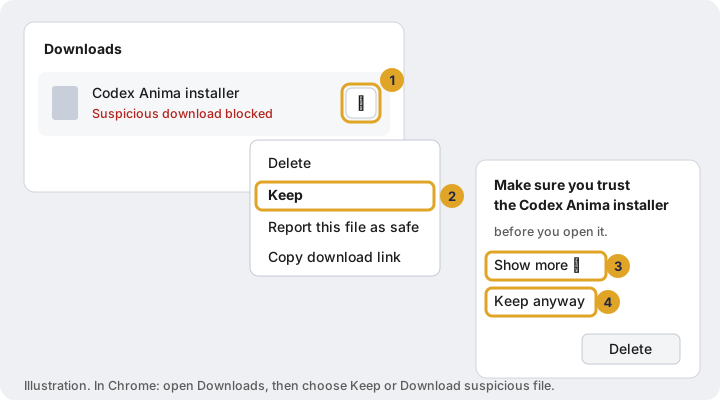
Chrome: abre Descargas (Ctrl + J) y elige Conservar o Descargar archivo sospechoso. Firefox: haz clic derecho en el archivo de la lista de descargas y elige Permitir descarga.
Pide al equipo la versión comprimida del instalador. Haz clic derecho en el archivo ZIP, elige Extraer todo y ejecuta el instalador que contiene. Es el mismo instalador.
2
"Windows protegió tu PC"
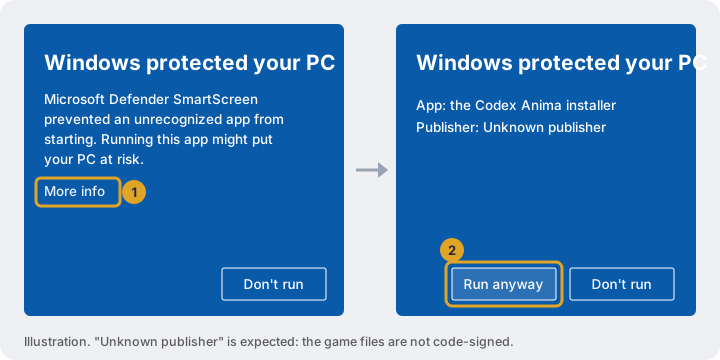
Este aviso es de Microsoft Defender SmartScreen. Aparece con programas sin firma digital que pocas personas han ejecutado. Puedes iniciar el juego si lo has descargado de la dirección oficial.
- Haz clic en Más información.
- Comprueba que la aplicación sea el instalador o lanzador de Codex Anima que te hayan facilitado y haz clic en Ejecutar de todas formas.
3
Seguridad de Windows ha eliminado o bloqueado el juego
Si Seguridad de Windows muestra Amenaza encontrada o Amenaza en cuarentena para la carpeta de Codex Anima, o si desaparecen archivos tras la instalación, sigue estos dos pasos en orden. Primero excluye la carpeta del juego para que Windows deje de eliminar sus archivos. Después restaura los que ya haya retirado.
Paso A: excluir la carpeta Codex Anima
- Abre Seguridad de Windows (búscala en el menú Inicio) y entra en Protección contra virus y amenazas.
- En Configuración de Protección contra virus y amenazas, haz clic en Administrar la configuración. Baja hasta Exclusiones y pulsa Agregar o quitar exclusiones. Responde Sí si Windows pide permiso.
- Haz clic en + Agregar una exclusión y después en Carpeta.
- Haz clic en la barra de direcciones de la ventana de selección de carpetas, pega
%LOCALAPPDATA%\Programs\Codex Anima, pulsa Enter y haz clic en Seleccionar carpeta.
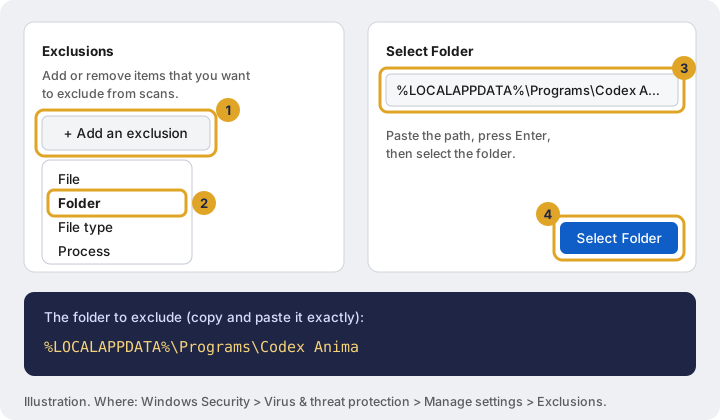
%LOCALAPPDATA%\Programs\Codex Anima.Paso B: restaura los archivos eliminados
- En Seguridad de Windows, abre Protección contra virus y amenazas y después Historial de protección.
- Haz clic en la entrada que mencione la carpeta de Codex Anima y abre Acciones.
- Elige Permitir en el dispositivo. Si la entrada indica Amenaza en cuarentena, elige Restaurar.
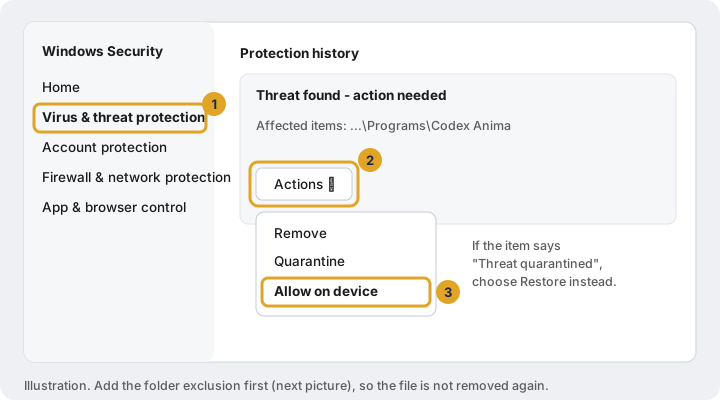
Si aún faltan archivos, abre el lanzador y haz clic en Repair files (Reparar archivos) (consulta la sección 6). Una vez excluida la carpeta, podrá restaurarlos.
¿Prefieres un comando? (avanzado)
Abre Windows PowerShell como administrador (haz clic derecho en Inicio y elige Terminal (Administrador)) y ejecuta:
Add-MpPreference -ExclusionPath "$env:LOCALAPPDATA\Programs\Codex Anima"Esto realiza el Paso A de una sola vez. El paso B aún es necesario si los archivos ya se eliminaron.
4
"Una directiva de control de aplicaciones ha bloqueado este archivo"
Este mensaje, a veces seguido de Malicious binary reputation, procede de Smart App Control, una función de Windows 11 que bloquea programas en los que la nube de Microsoft no confía. A diferencia de los otros avisos, no ofrece un botón para ejecutar de todas formas ni una lista de excepciones, así que excluir la carpeta no sirve.
En la mayoría de los equipos con Windows 11, una vez desactivado Smart App Control, solo se puede volver a activar restableciendo o reinstalando Windows. Si prefieres mantenerlo activo, el juego no podrá ejecutarse en ese equipo.
Para desactivarlo:
- Abre Seguridad de Windows y después Control de aplicaciones y navegador.
- Haz clic en Configuración de Smart App Control.
- Elige Desactivado y confirma. Después, vuelve a abrir el lanzador.
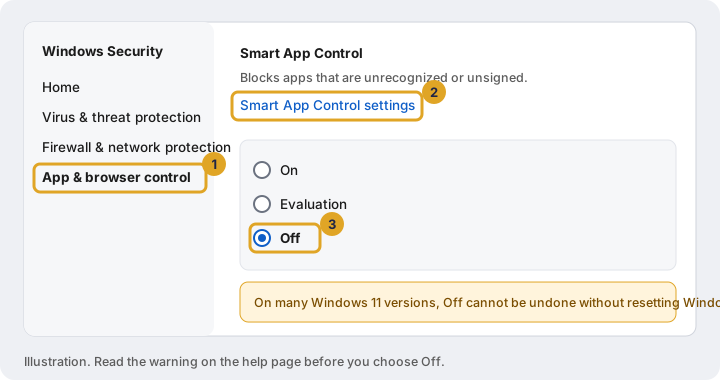
5
Otros programas antivirus
Si usas Norton, Avast, AVG, Bitdefender, McAfee, Kaspersky, ESET, Malwarebytes u otro antivirus en lugar de Seguridad de Windows, aplica estos mismos dos pasos dentro de ese programa:
- Abre el antivirus y busca Exclusiones, Excepciones o Aplicaciones permitidas (normalmente en Configuración). Añade la carpeta
%LOCALAPPDATA%\Programs\Codex Anima. - Abre la Cuarentena (Avast y AVG la llaman Baúl de virus) y elige Restaurar para los archivos de Codex Anima. Después, haz clic en Repair files (Reparar archivos) en el lanzador.
Si no se acepta la ruta, busca la carpeta manualmente: C:\Users\tu nombre de usuario\AppData\Local\Programs\Codex Anima. La carpeta AppData está oculta; pega la ruta en la barra de direcciones para acceder a ella.
6
El lanzador muestra «The game did not start» (el juego no se ha iniciado)
La línea bajo la barra de progreso indica el motivo. Busca el mensaje en esta tabla:
| El mensaje menciona | Haz esto |
|---|---|
| "Directiva de control de aplicaciones" | Sección 4, Smart App Control |
| "virus", "amenaza" o "Acceso denegado" | Sección 3, o sección 5 para otro antivirus |
| un archivo faltante o dañado | Haz clic en Repair files (Reparar archivos) |
MSVCP140.dll, VCRUNTIME140.dll u otro archivo MSVC | Instala Microsoft Visual C++ Redistributable (más abajo) |
d3dx9_43.dll u otro archivo d3dx9 / xinput | Instala los componentes de ejecución de DirectX 9 (sección 7) |
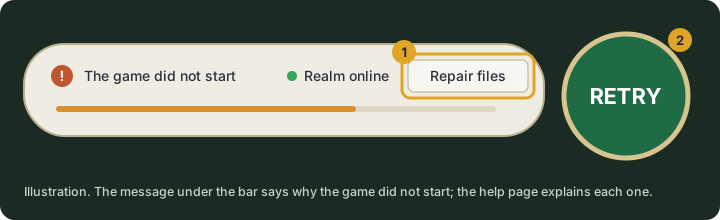
Visual C++ Redistributable: abre la página de Microsoft Últimas descargas compatibles de Visual C++ Redistributable, instala ambas versiones, X64 y X86, y reinicia el equipo.
7
Gráficos y DirectX
Codex Anima es un juego de DirectX 9. El cliente usa un puente integrado de DirectX 12 cuando el equipo lo admite y recurre directamente a DirectX 9 cuando no es compatible. La selección es automática; no tienes que cambiar ninguna opción. Necesita un controlador gráfico actualizado y los componentes de ejecución de DirectX 9 de Microsoft, que Windows 10 y 11 no incluyen por defecto.
Paso 1: revisa tu tarjeta gráfica y DirectX
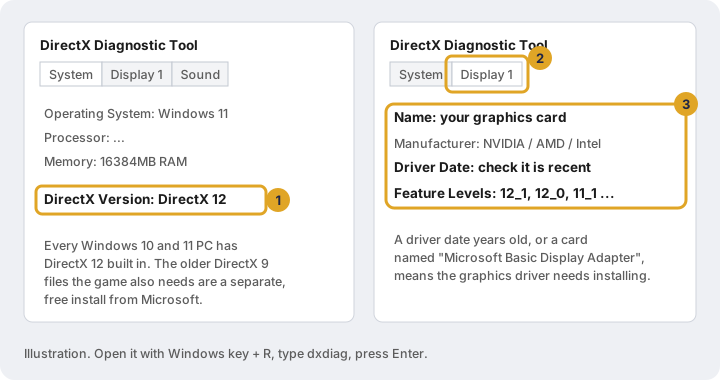
- Pulsa Windows + R, escribe
dxdiagy pulsa Enter. - En la pestaña Sistema, el campo Versión de DirectX debe indicar DirectX 12. Todos los equipos actualizados con Windows 10 u 11 lo incluyen: no necesitas instalar DirectX 12.
- En la pestaña Pantalla, anota el Nombre de la tarjeta, la Fecha del controlador y los Niveles de característica (12_0 o superior indica compatibilidad con DirectX 12, que usa el puente). Si aparece Adaptador de pantalla básico de Microsoft o la fecha del controlador es de hace años, necesitas instalar un controlador gráfico actualizado.
Paso 2: instala el controlador gráfico más reciente
Descárgalo del fabricante de tu tarjeta, no de Windows Update:
- NVIDIA (GeForce): nvidia.com/drivers
- AMD (Radeon): soporte de amd.com: controladores
- Intel (Arc, Iris, UHD): Asistente del controlador y asistencia técnica de Intel
- Portátil: si el controlador anterior no es compatible con tu portátil, usa el de la página de soporte de su fabricante.
Paso 3: instala los componentes de ejecución de DirectX 9
Descarga y ejecuta el Instalador web de DirectX para usuarios finales de Microsoft. Añade los archivos antiguos de DirectX 9 que necesita el juego y se puede ejecutar aunque algunos ya estén instalados. Desmarca cualquier oferta adicional durante la instalación.
Paso 4: portátiles con dos chips gráficos
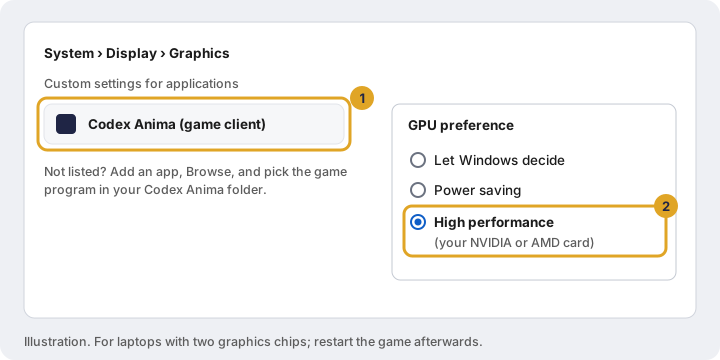
Muchos portátiles tienen un chip de bajo consumo y una tarjeta NVIDIA o AMD más rápida. Comprueba que el juego use la más rápida: abre Configuración › Sistema › Pantalla › Gráficos, busca el juego (o elige Agregar una aplicación y localízalo en la carpeta de Codex Anima) y establece la preferencia de GPU en Alto rendimiento.
Colores alterados, errores visuales o pantalla negra
Si la pantalla se llena de ruido de colores, pero los menús siguen siendo legibles, la tarjeta gráfica no está mostrando las texturas del juego. Sigue estos pasos en orden:
- Instala el controlador gráfico más reciente (paso 2) y los componentes de ejecución de DirectX 9 (paso 3); después reinicia el equipo.
- Si el problema empezó justo después de cambiar una opción gráfica del juego (suavizado de bordes, oclusión ambiental o calidad), restaura su valor anterior. Después, reinicia el equipo: tras un fallo y reinicio del controlador gráfico, los problemas pueden persistir hasta que reinicies Windows.
- Ejecuta una copia del juego a la vez, especialmente en tarjetas gráficas con menos de 4 GB de memoria de video.
- Desactiva las superposiciones y herramientas gráficas mientras haces pruebas: las de Discord, Steam, NVIDIA o AMD, Xbox Game Bar, MSI Afterburner / RivaTuner y ReShade. Intervienen en el renderizado y pueden causar problemas en juegos antiguos.
- Haz clic en Repair files (Reparar archivos) en el lanzador por si algún archivo de textura se ha dañado o el antivirus lo ha eliminado.
El renderizador es nuevo y tus informes nos ayudan a mejorarlo para todos. Escríbenos en Discord con el nombre de la tarjeta gráfica y la fecha del controlador que muestra dxdiag (paso 1), una captura de pantalla y los archivos AnimaRenderer.log y WeatherClient.log del juego. El equipo te indicará dónde encontrarlos.
8
«Could not sign in. Check your account name and password.» (No se ha podido iniciar sesión. Comprueba el nombre de tu cuenta y la contraseña.)
- Escribe el nombre de la cuenta y la contraseña tal como te los hayan facilitado. Puedes copiarlos, pero comprueba que no se añadan espacios ni caracteres adicionales: haz clic en el ojo del campo de contraseña para ver lo que has escrito.
- Las mayúsculas no importan.
- Tras varios intentos fallidos, el inicio de sesión se bloquea brevemente. Espera un minuto y vuelve a intentarlo con cuidado.
- ¿Has perdido la contraseña? Contacta con el equipo por Discord. Nunca publiques ni envíes tu contraseña, ni siquiera al equipo: nunca te la pediremos.
9
El lanzador dice "Realm online", pero el juego no se puede conectar
- Si el firewall de Windows te pregunta si quieres permitir el juego, elige Permitir para redes privadas.
- Desactiva cualquier VPN o proxy mientras juegas y vuelve a intentarlo.
- Las redes de centros educativos, empresas y algunos espacios públicos bloquean los juegos. Prueba desde la conexión de tu casa.
- Si "Realm online" no aparece en verde, el servidor se está reiniciando o está en mantenimiento. Consulta Discord para saber cuándo vuelve a estar disponible.
¿Sigues necesitando ayuda?
Pregúntanos en Discord
Escríbenos en Discord e incluye:
- una captura del error (recorta o difumina tu nombre de usuario de Windows si aparece),
- tu versión de Windows (Windows + R; escribe
winver), - el nombre de tu tarjeta gráfica y la fecha del controlador (de dxdiag),
- los pasos de esta guía que ya has probado.
El equipo nunca te la pedirá y nadie la necesita para ayudarte.