ヘルプとトラブルシューティング
Codex Animaのダウンロード、インストール、起動ゲームに参加しよう
よくある問題の対処法を紹介します。ブラウザーによるダウンロード制限、Windowsの警告、ウイルス対策によるゲームファイルの削除、Smart App Control、グラフィックスとDirectX、ログインや接続を確認できます。
最初にこれをお読みください
Windows がゲームについて警告する理由
Codex Animaはクローズドベータ中です。ゲームファイルは新しく、コード署名もないため、Windowsが未確認のファイルとして警告します。一部のウイルス対策ソフトが、新しいゲームファイルを誤検知することもあります。
ゲームの更新後、同じ警告が再び出ることがあります。以下の手順で対処してください。
許可するのは、Codex Animaのスタッフから受け取ったファイルだけです。ウイルス対策を完全に無効化せず、以下の手順でCodex Animaフォルダーだけを除外してください。
症状から探す
どんな症状ですか?
| 表示や症状 | 参照先 |
|---|---|
| ブラウザーに「Insecure download blocked」または「Suspicious download blocked」と表示される | 1. ダウンロードがブロックされる |
| 青い画面に「Windows protected your PC」(WindowsによってPCが保護されました)と表示される | 2. WindowsによってPCが保護されました |
| 「Threat found」(脅威を検出)、「Threat quarantined」(脅威を隔離)と表示される、またはゲームファイルが消える | 3. Windows Securityがゲームを削除した |
| 「An Application Control policy has blocked this file」(アプリ制御ポリシーによりファイルがブロックされました) | 4. Smart App Control |
| Norton、Avast、AVG、Bitdefender、McAfee、Kasperskyなどのウイルス対策ソフトがブロックする | 5. その他のウイルス対策ソフト |
ランチャーに「The game did not start」(ゲームを起動できませんでした)と表示される、または.dllが見つからない | 6. The game did not start:ゲームを起動できない |
| 色や映像が乱れる、画面が黒くなる、起動時に終了する | 7. グラフィックスとDirectX |
| 「Could not sign in. Check your account name and password.」(ログインできません。アカウント名とパスワードを確認してください) | 8. ログイン |
| 「Realm online」と表示されるのに、ゲームに接続できない | 9. 接続 |
1
ダウンロードがブロックされる
「Insecure download blocked」は、リンクがhttp://で始まり、https://ではないという警告です。案内されたhttps://のリンクを使うか、スタッフに新しいリンクを依頼してください。
「Suspicious download blocked」や「isn't commonly downloaded」は、ダウンロードした人が少なく、ブラウザーがファイルを十分に認識していないことを示します。Microsoft Edgeでは、次の手順を使います。
- ダウンロード一覧を開き(Ctrl + J)、ブロックされたファイルにカーソルを合わせます。点が並んだメニュー⋯をクリックしてください。
- Keep(保存)をクリックします。
- Show more(詳細表示)をクリックします。
- Keep anyway(保存する)をクリックします。
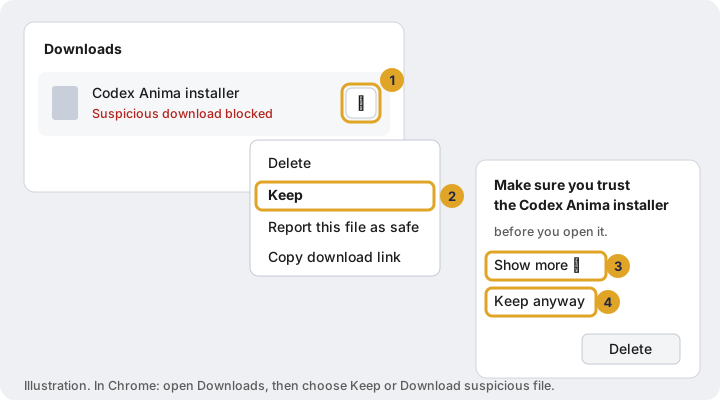
Chrome:ダウンロード一覧(Ctrl + J)で、Keep(保存)またはDownload suspicious file(疑わしいファイルをダウンロード)を選びます。Firefox:一覧のファイルを右クリックし、Allow download(ダウンロードを許可)を選びます。
スタッフにZIP形式のインストーラーを依頼してください。ZIPを右クリックしてExtract All(すべて展開)を選び、中のインストーラーを起動します。インストーラー自体は同じものです。
2
「Windows protected your PC」(WindowsによってPCが保護されました)
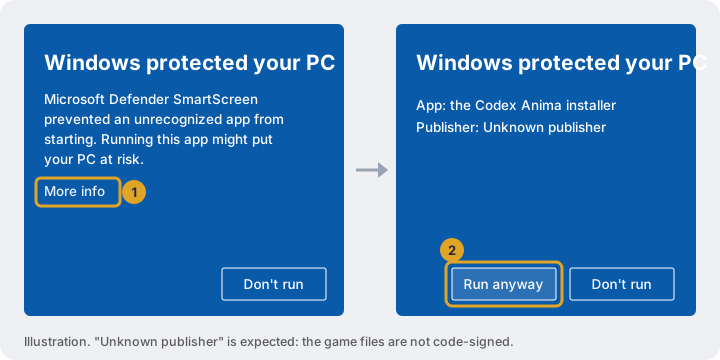
これはMicrosoft Defender SmartScreenの警告です。署名がなく、実行した人が少ないプログラムで表示されます。公式のアドレスからダウンロードしたゲームであれば、起動に進めます。
- More info(詳細情報)をクリックします。
- 受け取ったCodex Animaのインストーラーまたはランチャーであることを確認し、Run anyway(実行)をクリックします。
3
Windows Securityがゲームを削除・ブロックした
Windows SecurityがCodex Animaフォルダーに対してThreat found(脅威を検出)やThreat quarantined(脅威を隔離)を表示する、またはインストール後にゲームファイルが消える場合は、次の順序で対処します。まずゲームフォルダーを除外して削除を防ぎ、その後で削除されたファイルを復元します。
手順A:Codex Animaフォルダーを除外する
- スタートメニューでWindows Security(Windows セキュリティ)を検索して開き、ウイルスと脅威の防止を選びます。
- ウイルスと脅威の防止の設定にある設定の管理をクリックします。下へスクロールして除外の除外の追加または削除を選び、Windowsに許可を求められたらはいを選びます。
- + 除外の追加をクリックし、フォルダーを選びます。
- フォルダー ウィンドウの上部にあるアドレス バーをクリックし、
%LOCALAPPDATA%\Programs\Codex Animaを貼り付け、Enter を押して、フォルダーの選択 をクリックします。
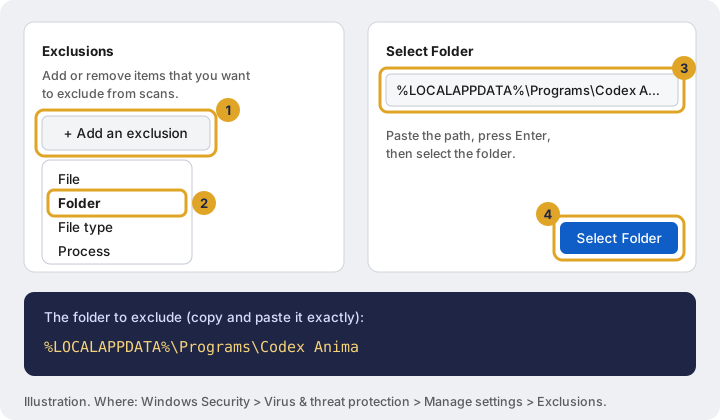
%LOCALAPPDATA%\Programs\Codex Anima。手順B:削除されたファイルを復元する
- Windows Securityでウイルスと脅威の防止を開き、保護の履歴を選びます。
- Codex Animaフォルダーが記載された項目を選び、操作を開きます。
- デバイスで許可を選びます。Threat quarantined(脅威を隔離)と表示されている場合は、復元を選びます。
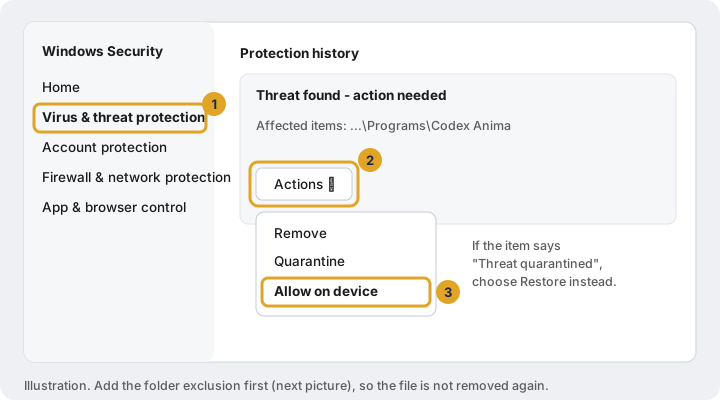
戻らないファイルがある場合は、ランチャーのRepair files(ファイル修復)をクリックします(セクション6を参照)。フォルダーを除外した状態で、必要なファイルを復元できます。
コマンドでまとめて設定する(上級者向け)
Windows PowerShellを管理者として開き(スタートを右クリックしてTerminal (Admin)を選択)、次を実行します。
Add-MpPreference -ExclusionPath "$env:LOCALAPPDATA\Programs\Codex Anima"これで手順Aの設定をまとめて行えます。すでにファイルが削除されている場合は、手順Bも必要です。
4
「An Application Control policy has blocked this file」(アプリ制御ポリシーによりファイルがブロックされました)
このメッセージは、後ろにMalicious binary reputationと表示されることもあり、Windows 11のSmart App Controlによるものです。Microsoftのクラウドが信頼していないプログラムをブロックします。他の警告と違い、Run anywayボタンや除外リストはないため、フォルダーを除外しても解消しません。
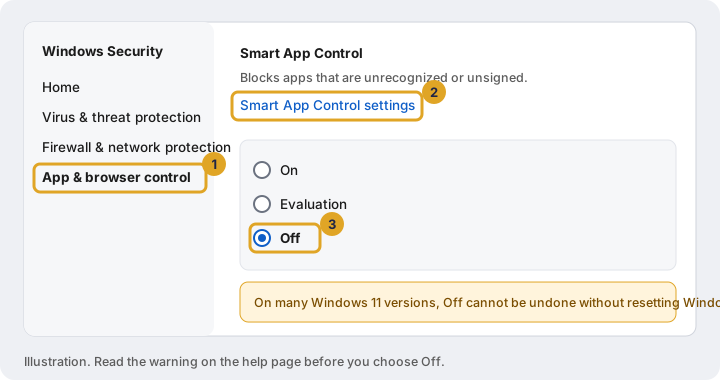
多くのWindows 11 PCでは、Smart App Controlを一度無効にすると、Windowsのリセットか再インストールなしでは有効に戻せません。有効のまま使いたい場合、そのPCではゲームを起動できません。
オフにするには:
- Windows Security(Windows セキュリティ)を開き、アプリとブラウザー コントロールを選びます。
- Smart App Controlの設定をクリックします。
- オフを選んで確認し、ランチャーを起動し直します。
5
その他のウイルス対策プログラム
Norton、Avast、AVG、Bitdefender、McAfee、Kaspersky、ESET、Malwarebytesなどを利用している場合は、Windows Securityの代わりに、そのソフトで同じ手順を行います。
- ウイルス対策ソフトを開き、除外、例外、または許可されたアプリ設定を見つけます(通常は設定の下にあります)。
%LOCALAPPDATA%\Programs\Codex Animaフォルダーを追加します。 - 隔離(AvastとAVGではVirus Chest)を開き、Codex Animaのファイルを復元します。その後、ランチャーでRepair files(ファイル修復)をクリックします。
パスを入力できない場合は、C:\Users\自分のユーザー名\AppData\Local\Programs\Codex Animaを直接開いてください。AppDataは隠しフォルダーなので、アドレスバーにパスを貼り付けて開きます。
6
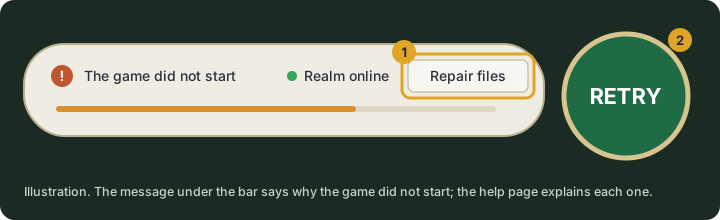
ランチャーに「The game did not start」と表示される
進行状況バーの下に理由が表示されます。次の表で該当するものを探してください。
| メッセージの内容 | 対処方法 |
|---|---|
| 「Application Control policy」(アプリ制御ポリシー) | セクション 4、Smart App Control |
| 「virus」「threat」(ウイルス・脅威)、または「Access is denied」(アクセス拒否) | セクション3、他のウイルス対策ソフトの場合はセクション5 |
| ファイルが見つからないか破損している | Repair files(ファイル修復)をクリック |
MSVCP140.dll、VCRUNTIME140.dll、または別の MSVC ファイル | Microsoft Visual C++ 再頒布可能パッケージ (下記) をインストールします。 |
d3dx9_43.dll または別の d3dx9 / xinput ファイル | DirectX 9 ランタイムをインストールします (セクション 7) |
Visual C++ Redistributable:Microsoftの最新の対応するVisual C++再頒布可能パッケージのページから、X64版とX86版の両方をインストールし、PCを再起動してください。
7
グラフィックスと DirectX
Codex AnimaはDirectX 9のゲームです。対応PCでは内蔵のDirectX 12変換機能を通して描画し、非対応PCではDirectX 9を直接使います。自動で選ぶため、切り替え操作は不要です。最新のグラフィックスドライバーと、Windows 10・11に標準では含まれないMicrosoftのDirectX 9ランタイムが必要です。
ステップ 1: グラフィックス カードと DirectX を確認してください
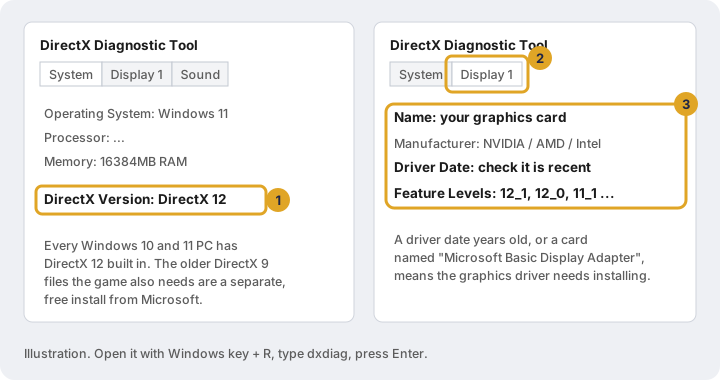
- Windows + R を押し、
dxdiagと入力し、Enter を押します。 - システムタブのDirectXバージョンに、DirectX 12と表示されているか確認します。更新済みのWindows 10・11には組み込まれているため、DirectX 12自体を追加インストールする必要はありません。
- ディスプレイタブで、グラフィックスカードの名前、ドライバーの日付、機能レベルを確認します。12_0以上なら、変換機能が使うDirectX 12に対応しています。名前がMicrosoft Basic Display Adapter、または日付が何年も前なら、グラフィックスドライバーをインストールしてください。
ステップ 2: 最新のグラフィックス ドライバーをインストールします
Windows Updateではなく、カードのメーカーから入手してください。
- NVIDIA (GeForce): nvidia.com/drivers
- AMD (Radeon): amd.com サポート: ドライバー
- Intel(Arc、Iris、UHD):Intel Driver & Support Assistant
- ノートPC:上記のドライバーをインストールできない場合は、PCメーカーのサポートページにあるドライバーを使ってください。
ステップ 3: DirectX 9 ランタイムをインストールします
MicrosoftのDirectX End-User Runtime Web Installerをダウンロードして実行します。ゲームが使う旧DirectX 9ファイルを追加します。一部がすでにあっても実行できます。セットアップ中に追加ソフトなどを勧められたら、チェックを外してください。
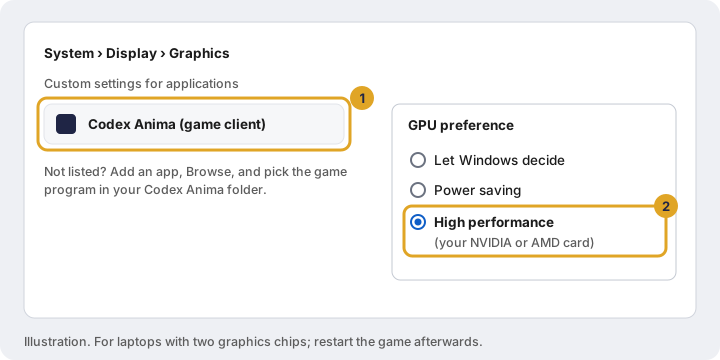
手順4:グラフィックス機能が二つあるノートPC
多くのノートPCには、省電力用と高性能なNVIDIAまたはAMDのグラフィックス機能があります。ゲームに高性能側を使わせるには、設定 › システム › ディスプレイ › グラフィックを開きます。ゲームを選択するか、アプリの追加でCodex Animaフォルダー内から登録し、GPUの設定を高パフォーマンスにします。
色や映像が乱れる、画面が黒くなる
メニューは読めるのに画面が色付きのノイズで埋まる場合、ゲームのテクスチャが正しく描画されていません。次の順で確認してください。
- 最新のグラフィックス ドライバー (ステップ 2) と DirectX 9 ランタイム (ステップ 3) をインストールし、PC を再起動します。
- アンチエイリアシング、アンビエントオクルージョン、画質などの設定を変えた直後に起きた場合は、元に戻してください。その後、PCを再起動します。ドライバーが停止して復帰した後も、再起動するまで表示の不具合が残る場合があります。
- ゲームは同時に一つだけ起動しましょう。特にビデオメモリが4 GB未満のカードでは注意してください。
- 確認中は、Discord、Steam、NVIDIA、AMDのオーバーレイ、Xbox Game Bar、MSI Afterburner / RivaTuner、ReShadeなどを無効にしてください。描画に介入するため、古いゲームでは不具合の原因になることがあります。
- テクスチャファイルの破損やウイルス対策による削除に備え、ランチャーのRepair files(ファイル修復)を実行しましょう。
描画システムは新しいため、報告が改善につながります。dxdiagで確認したカード名とドライバーの日付(手順1)、スクリーンショット、AnimaRenderer.logとWeatherClient.logを添えてDiscordでお知らせください。ログの場所はスタッフが案内します。
8
「Could not sign in. Check your account name and password.」(ログインできません。アカウント名とパスワードを確認してください)
- 案内されたアカウント名とパスワードを正確に入力してください。コピーしても構いませんが、余分な空白や文字が入っていないか確認しましょう。パスワード欄の目のアイコンで、入力内容を確認できます。
- 大文字と小文字は区別されません。
- 何度か入力を間違えると、ログインが一時的に制限されます。一分ほど待ち、内容を確認してからやり直してください。
- パスワードを忘れた場合は、Discordのスタッフに相談してください。スタッフを含め、誰にもパスワードを送らないでください。こちらから尋ねることもありません。
9
ランチャーに「Realm online」と表示されるのに接続できない
- Windows ファイアウォールがゲームを許可するかどうかを尋ねる場合は、プライベート ネットワークに対して許可を選択します。
- プレイ中は VPN またはプロキシをオフにして、もう一度試してください。
- 学校、職場、一部の公共ネットワークはゲームをブロックします。自宅の接続からお試しください。
- 「Realm online」が緑色でない場合は、サーバーの再起動中かメンテナンス中です。Discordで復旧のお知らせを確認してください。
解決しないときは
Discord でお問い合わせください
Discordで、次の情報を添えてお問い合わせください。
- エラーの画像(Windowsのユーザー名が写っていたら、切り取るかぼかしてください)
- Windowsのバージョン(Windows + Rで
winverを入力) - グラフィックスカード名とドライバーの日付(dxdiagで確認)
- 上の手順のうち、すでに試したもの
スタッフがパスワードを尋ねることはありません。サポートにも必要ありません。