ความช่วยเหลือและการแก้ไขปัญหา
ดาวน์โหลด ติดตั้ง และเปิด Codex Animaเข้าเกมเลย
วิธีแก้ปัญหาที่ผู้เล่นพบบ่อย: เบราว์เซอร์บล็อกการดาวน์โหลด คำเตือนของ Windows โปรแกรมป้องกันไวรัสลบไฟล์เกม Smart App Control กราฟิกและ DirectX การลงชื่อเข้าใช้ และการเชื่อมต่อ
อ่านตรงนี้ก่อน
ทำไม Windows จึงแสดงคำเตือนเกี่ยวกับเกม
Codex Anima อยู่ในช่วงเบตาปิด ไฟล์เกมยังใหม่และไม่มีลายเซ็นดิจิทัล Windows จึงยังไม่รู้จักและมองว่าน่าสงสัย โปรแกรมป้องกันไวรัสบางตัวอาจแจ้งเตือนไฟล์เกมใหม่โดยผิดพลาดด้วย
คำเตือนอาจกลับมาหลังอัปเดตเกม ให้ทำตามขั้นตอนด้านล่าง
อนุญาตเฉพาะไฟล์ที่ทีมงาน Codex Anima มอบให้ อย่าปิดโปรแกรมป้องกันไวรัสทั้งหมด ให้เพิ่มข้อยกเว้นเฉพาะโฟลเดอร์ Codex Anima ตามขั้นตอนด้านล่าง
ค้นหาปัญหาที่พบ
พบอาการแบบไหน
| ข้อความหรืออาการที่พบ | ดูวิธีแก้ที่ |
|---|---|
| เบราว์เซอร์แจ้ง "Insecure download blocked" หรือ "Suspicious download blocked" | 1. การดาวน์โหลดถูกบล็อก |
| หน้าต่างสีน้ำเงินแจ้ง "Windows protected your PC" (Windows ปกป้องพีซีของคุณ) | 2. Windows แจ้งว่าปกป้องพีซีของคุณ |
| แจ้ง "Threat found" (พบภัยคุกคาม), "Threat quarantined" (กักกันภัยคุกคาม) หรือไฟล์เกมหายไป | 3. Windows Security ลบเกมออก |
| "An Application Control policy has blocked this file" (นโยบายควบคุมแอปบล็อกไฟล์นี้) | 4. Smart App Control |
| Norton, Avast, AVG, Bitdefender, McAfee, Kaspersky หรือโปรแกรมป้องกันไวรัสอื่นบล็อกเกม | 5. โปรแกรมป้องกันไวรัสอื่น |
ลันเชอร์แจ้ง "The game did not start" (เกมไม่เริ่มทำงาน) หรือหาไฟล์ .dll ไม่พบ | 6. The game did not start: เกมไม่เริ่มทำงาน |
| สีหรือภาพเพี้ยน หน้าจอดำ หรือเกมปิดตัวเมื่อเริ่ม | 7. กราฟิกและ DirectX |
| "Could not sign in. Check your account name and password." (ลงชื่อเข้าใช้ไม่ได้ ตรวจสอบชื่อบัญชีและรหัสผ่าน) | 8. การลงชื่อเข้าใช้ |
| แสดง "Realm online" แต่เชื่อมต่อเกมไม่ได้ | 9. การเชื่อมต่อ |
1
การดาวน์โหลดถูกบล็อก
"Insecure download blocked" หมายถึงลิงก์เริ่มด้วย http:// แทน https:// ให้ใช้ลิงก์ https:// ที่ได้รับ หรือขอลิงก์ใหม่จากทีมงาน
"Suspicious download blocked" หรือ "isn't commonly downloaded" หมายถึงเบราว์เซอร์ยังไม่รู้จักไฟล์ เพราะมีคนดาวน์โหลดน้อย สำหรับ Microsoft Edge ให้ทำดังนี้:
- เปิดรายการดาวน์โหลดด้วย Ctrl + J ชี้ที่ไฟล์ที่ถูกบล็อก แล้วคลิกเมนูสามจุด ⋯
- คลิก Keep (เก็บ)
- คลิก Show more (แสดงเพิ่มเติม)
- คลิก Keep anyway (เก็บต่อไป)
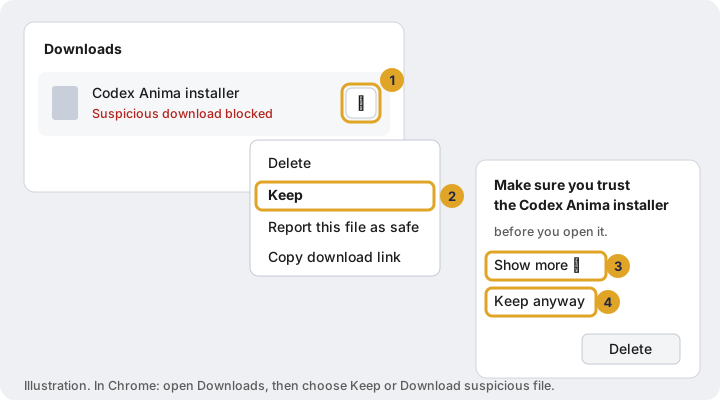
Chrome: เปิดรายการดาวน์โหลดด้วย Ctrl + J แล้วเลือก Keep (เก็บ) หรือ Download suspicious file (ดาวน์โหลดไฟล์ที่น่าสงสัย) Firefox: คลิกขวาที่ไฟล์ในรายการดาวน์โหลดแล้วเลือก Allow download (อนุญาตให้ดาวน์โหลด)
ขอไฟล์ติดตั้งแบบ ZIP จากทีมงาน คลิกขวาที่ ZIP เลือก Extract All (แยกทั้งหมด) แล้วเปิดตัวติดตั้งด้านใน ตัวติดตั้งเป็นไฟล์เดียวกัน
2
"Windows protected your PC" (Windows ปกป้องพีซีของคุณ)
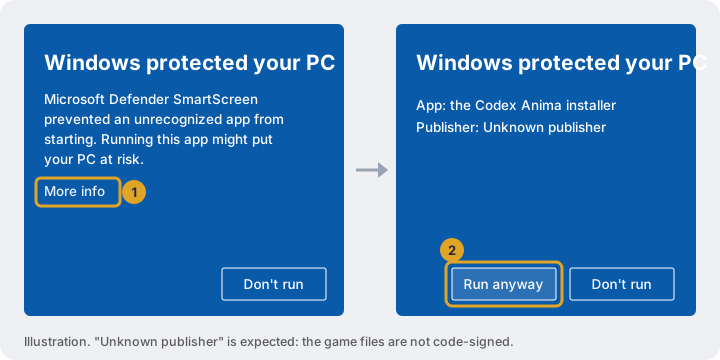
นี่คือคำเตือนจาก Microsoft Defender SmartScreen ซึ่งแสดงกับโปรแกรมที่ไม่มีลายเซ็นและยังมีผู้ใช้น้อย หากดาวน์โหลดเกมจากที่อยู่ทางการ ก็สามารถเปิดเกมต่อได้
- คลิก More info (ข้อมูลเพิ่มเติม)
- ตรวจว่าเป็นตัวติดตั้งหรือลันเชอร์ Codex Anima ที่ได้รับมา แล้วคลิก Run anyway (เรียกใช้ต่อไป)
3
Windows Security ลบหรือบล็อกเกม
หาก Windows Security แจ้ง Threat found (พบภัยคุกคาม) หรือ Threat quarantined (กักกันภัยคุกคาม) ในโฟลเดอร์ Codex Anima หรือไฟล์เกมหายหลังติดตั้ง ให้ทำตามลำดับนี้: เพิ่มข้อยกเว้นให้โฟลเดอร์เกมเพื่อหยุดการลบไฟล์ก่อน แล้วจึงกู้คืนไฟล์ที่ถูกลบไป
ขั้นตอน A: เพิ่มข้อยกเว้นให้โฟลเดอร์ Codex Anima
- ค้นหาและเปิด Windows Security จากเมนูเริ่ม แล้วเลือก Virus & threat protection (การป้องกันไวรัสและภัยคุกคาม)
- ใต้การตั้งค่าการป้องกันไวรัสและภัยคุกคาม คลิกจัดการการตั้งค่า เลื่อนลงไปที่การยกเว้น แล้วคลิกเพิ่มหรือลบการยกเว้น หาก Windows ขออนุญาต ให้เลือกใช่
- คลิก + เพิ่มการยกเว้น แล้วเลือก โฟลเดอร์
- คลิกแถบที่อยู่ที่ด้านบนของหน้าต่างโฟลเดอร์ วาง
%LOCALAPPDATA%\Programs\Codex Animaกด Enter จากนั้นคลิก เลือกโฟลเดอร์
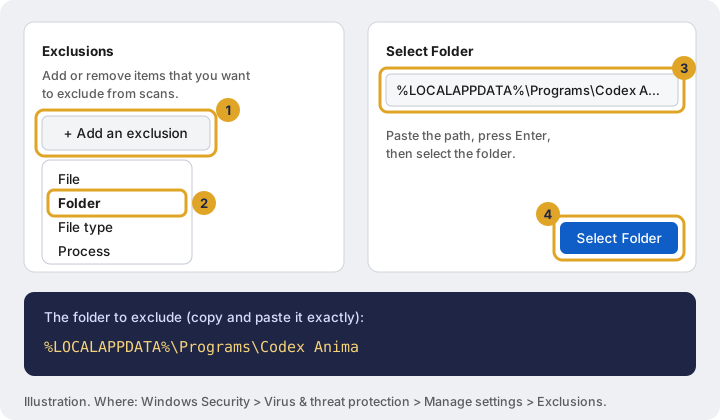
%LOCALAPPDATA%\Programs\Codex Animaขั้นตอน B: กู้คืนไฟล์ที่ถูกลบ
- ใน Windows Security เปิดการป้องกันไวรัสและภัยคุกคาม แล้วเลือกประวัติการป้องกัน
- คลิกรายการที่ระบุโฟลเดอร์ Codex Anima แล้วเปิดการดำเนินการ
- เลือกอนุญาตบนอุปกรณ์ หากรายการระบุ Threat quarantined (กักกันภัยคุกคาม) ให้เลือกกู้คืน
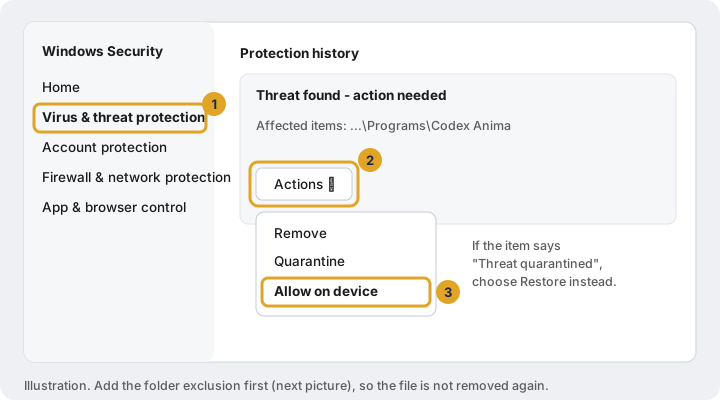
หากไฟล์ยังไม่กลับมา เปิดลันเชอร์แล้วคลิก Repair files (ซ่อมแซมไฟล์) (ดูส่วน 6) เมื่อเพิ่มข้อยกเว้นให้โฟลเดอร์แล้ว ระบบจะดาวน์โหลดไฟล์กลับมา
ใช้คำสั่งเดียวแทนได้ (สำหรับผู้ใช้ขั้นสูง)
เปิด Windows PowerShell ในฐานะผู้ดูแลระบบ โดยคลิกขวาที่เมนูเริ่มแล้วเลือก Terminal (Admin) จากนั้นใช้คำสั่งนี้:
Add-MpPreference -ExclusionPath "$env:LOCALAPPDATA\Programs\Codex Anima"คำสั่งนี้ทำขั้นตอน A ให้ครบในครั้งเดียว หากไฟล์ถูกลบไปแล้ว ยังต้องทำขั้นตอน B ด้วย
4
"An Application Control policy has blocked this file" (นโยบายควบคุมแอปบล็อกไฟล์นี้)
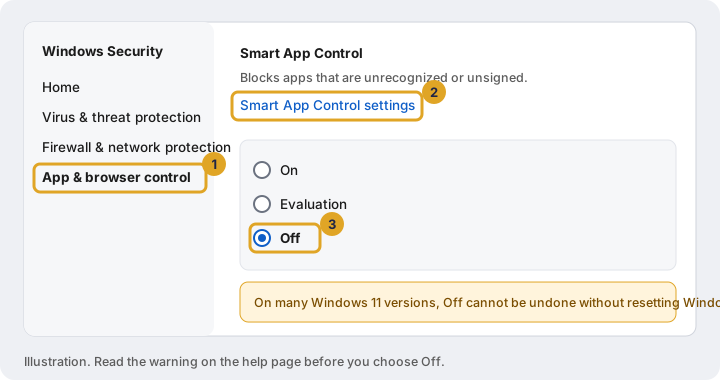
ข้อความนี้อาจตามด้วย Malicious binary reputation และมาจาก Smart App Control ฟีเจอร์ของ Windows 11 ที่บล็อกโปรแกรมซึ่งระบบคลาวด์ของ Microsoft ยังไม่เชื่อถือ คำเตือนนี้ไม่มีปุ่ม Run anyway หรือรายการข้อยกเว้น การยกเว้นโฟลเดอร์จึงไม่ช่วย
บนพีซี Windows 11 ส่วนใหญ่ เมื่อปิด Smart App Control แล้ว จะเปิดกลับได้ก็ต่อเมื่อรีเซ็ตหรือติดตั้ง Windows ใหม่ หากต้องการเปิดฟีเจอร์นี้ไว้ จะเล่นเกมบนพีซีเครื่องนั้นไม่ได้
หากต้องการปิด:
- เปิด Windows Security แล้วเลือกการควบคุมแอปและเบราว์เซอร์
- คลิกการตั้งค่า Smart App Control
- เลือกปิดแล้วยืนยัน จากนั้นเปิดลันเชอร์ใหม่
5
โปรแกรมป้องกันไวรัสอื่น ๆ
หากใช้ Norton, Avast, AVG, Bitdefender, McAfee, Kaspersky, ESET, Malwarebytes หรือโปรแกรมป้องกันไวรัสอื่นแทน Windows Security ให้ทำสองขั้นตอนเดียวกันในโปรแกรมนั้น:
- เปิดโปรแกรมป้องกันไวรัสและค้นหาการตั้งค่า การยกเว้น, ข้อยกเว้น หรือ แอปที่อนุญาต (โดยปกติจะอยู่ภายใต้ การตั้งค่า) เพิ่มโฟลเดอร์
%LOCALAPPDATA%\Programs\Codex Anima - เปิดการกักกัน (Avast และ AVG เรียกว่า Virus Chest) แล้วกู้คืนไฟล์ Codex Anima จากนั้นคลิก Repair files (ซ่อมแซมไฟล์) ในลันเชอร์
หากโปรแกรมไม่รับพาธ ให้เปิดไปที่ C:\Users\ชื่อผู้ใช้ของคุณ\AppData\Local\Programs\Codex Anima โดยตรง โฟลเดอร์ AppData ถูกซ่อนไว้ จึงควรวางพาธในแถบที่อยู่เพื่อเปิด
6
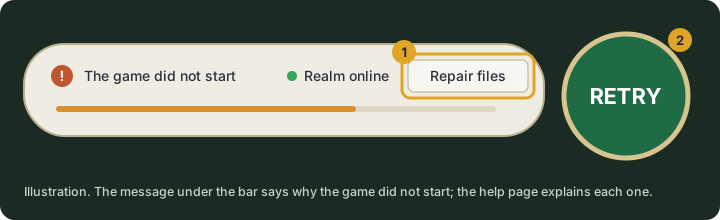
ลันเชอร์แจ้ง "The game did not start"
ดูสาเหตุที่บรรทัดใต้แถบความคืบหน้า แล้วเทียบกับตารางนี้:
| คำที่พบในข้อความ | วิธีแก้ |
|---|---|
| "Application Control policy" (นโยบายควบคุมแอป) | ส่วน 4, Smart App Control |
| "virus" (ไวรัส), "threat" (ภัยคุกคาม) หรือ "Access is denied" (การเข้าถึงถูกปฏิเสธ) | ส่วน 3 หรือส่วน 5 หากใช้โปรแกรมป้องกันไวรัสอื่น |
| ไฟล์สูญหายหรือเสียหาย | คลิก Repair files (ซ่อมแซมไฟล์) |
MSVCP140.dll, VCRUNTIME140.dll หรือไฟล์ MSVC อื่น | ติดตั้ง Microsoft Visual C++ Redistributable (ด้านล่าง) |
d3dx9_43.dll หรือไฟล์ d3dx9 / xinput อื่น | ติดตั้งรันไทม์ DirectX 9 (ส่วน 7) |
Visual C++ Redistributable: เปิดหน้า ดาวน์โหลด Visual C++ Redistributable รุ่นล่าสุดที่รองรับ ของ Microsoft ติดตั้งทั้งรุ่น X64 และ X86 แล้วรีสตาร์ทพีซี
7
กราฟิกและ DirectX
Codex Anima เป็นเกม DirectX 9 ตัวเกมจะใช้ระบบแปลงภาพ DirectX 12 ที่มีในตัวเมื่อพีซีรองรับ และใช้ DirectX 9 โดยตรงเมื่อไม่รองรับ ระบบเลือกให้อัตโนมัติ ไม่ต้องสลับเอง สิ่งที่ต้องมีคือไดรเวอร์กราฟิกที่เป็นปัจจุบันและรันไทม์ DirectX 9 ของ Microsoft ซึ่ง Windows 10 และ 11 ไม่ได้ติดตั้งมาให้โดยค่าเริ่มต้น
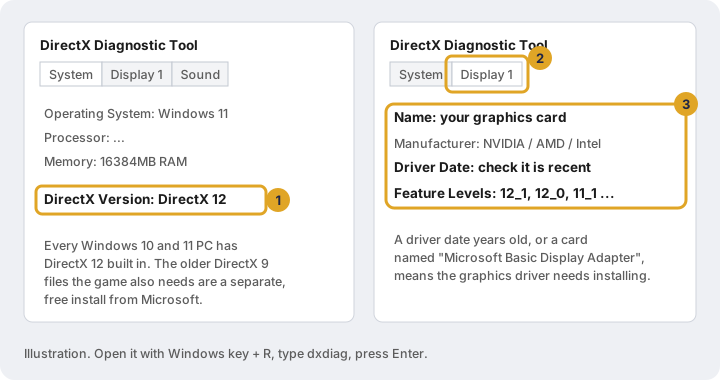
ขั้นตอน 1: ตรวจสอบกราฟิกการ์ดและ DirectX ของคุณ
- กด Windows + R พิมพ์
dxdiagกด Enter - ในแท็บระบบ ช่องเวอร์ชัน DirectXควรแสดง DirectX 12 พีซี Windows 10 และ 11 ที่อัปเดตแล้วมีระบบนี้ในตัว จึงไม่ต้องติดตั้ง DirectX 12 เพิ่ม
- ในแท็บจอแสดงผล จดชื่อการ์ด วันที่ไดรเวอร์ และระดับคุณลักษณะ ค่า 12_0 ขึ้นไปหมายถึงรองรับ DirectX 12 ที่ระบบแปลงภาพใช้ หากชื่อเป็น Microsoft Basic Display Adapter หรือไดรเวอร์เก่าหลายปี ให้ติดตั้งไดรเวอร์กราฟิก
ขั้นตอน 2: ติดตั้งไดรเวอร์กราฟิกล่าสุด
ดาวน์โหลดจากผู้ผลิตการ์ดโดยตรง แทนการใช้ Windows Update:
- NVIDIA (GeForce): nvidia.com/drivers
- AMD (Radeon): การสนับสนุน amd.com: ไดรเวอร์
- Intel (Arc, Iris, UHD): Intel Driver & Support Assistant
- โน้ตบุ๊ก: หากติดตั้งไดรเวอร์ข้างต้นไม่ได้ ให้ใช้ไดรเวอร์จากหน้าสนับสนุนของผู้ผลิตโน้ตบุ๊ก
ขั้นตอน 3: ติดตั้งรันไทม์ DirectX 9
ดาวน์โหลดและเปิด DirectX End-User Runtime Web Installer ของ Microsoft เพื่อเพิ่มไฟล์ DirectX 9 รุ่นเก่าที่เกมใช้ แม้มีบางไฟล์แล้วก็เรียกใช้ได้ ระหว่างติดตั้งให้เอาเครื่องหมายถูกออกจากข้อเสนอเสริมต่างๆ
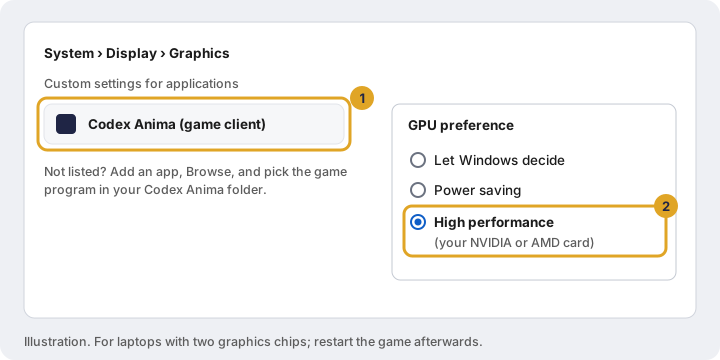
ขั้นตอน 4: โน้ตบุ๊กที่มีชิปกราฟิกสองตัว
โน้ตบุ๊กหลายรุ่นมีทั้งชิปประหยัดพลังงานและการ์ด NVIDIA หรือ AMD ที่เร็วกว่า ให้เกมใช้ตัวที่เร็วกว่าโดยเปิดการตั้งค่า › ระบบ › จอแสดงผล › กราฟิก เลือกเกม หรือใช้เพิ่มแอปแล้วหาเกมในโฟลเดอร์ Codex Anima จากนั้นตั้งการกำหนดลักษณะ GPUเป็นประสิทธิภาพสูง
สีหรือภาพเพี้ยน หรือหน้าจอดำ
หากเมนูยังอ่านได้แต่ภาพเต็มไปด้วยสีรบกวน แสดงว่าการ์ดกราฟิกวาดพื้นผิวของเกมไม่ได้ ให้ตรวจตามลำดับนี้:
- ติดตั้งไดรเวอร์กราฟิกล่าสุด (ขั้นตอน 2) และรันไทม์ DirectX 9 (ขั้นตอน 3) จากนั้นรีสตาร์ทพีซีของคุณ
- หากเริ่มมีปัญหาทันทีหลังเปลี่ยนการตั้งค่าภาพ เช่น การลบรอยหยัก เงาสัมผัส หรือคุณภาพ ให้เปลี่ยนกลับ แล้วรีสตาร์ทพีซี เพราะหลังไดรเวอร์กราฟิกหยุดทำงานและรีเซ็ตแล้ว ปัญหาอาจยังค้างอยู่จนกว่าจะรีสตาร์ท
- เปิดเกมครั้งละหน้าต่างเดียว โดยเฉพาะการ์ดกราฟิกที่มีหน่วยความจำวิดีโอน้อยกว่า 4 GB
- ระหว่างทดสอบ ให้ปิดโอเวอร์เลย์ของ Discord, Steam, NVIDIA หรือ AMD รวมถึง Xbox Game Bar, MSI Afterburner / RivaTuner และ ReShade เครื่องมือเหล่านี้แทรกการทำงานของระบบภาพ และมักทำให้เกมเก่ามีปัญหา
- คลิก Repair files (ซ่อมแซมไฟล์) ในลันเชอร์ เผื่อไฟล์พื้นผิวเสียหายหรือถูกโปรแกรมป้องกันไวรัสลบ
ระบบแสดงภาพยังใหม่ รายงานของคุณช่วยให้เราแก้ไขได้ ส่งชื่อการ์ดและวันที่ไดรเวอร์จาก dxdiag (ขั้นตอน 1) ภาพหน้าจอ และไฟล์ AnimaRenderer.log กับ WeatherClient.log ทาง Discord ทีมงานจะบอกตำแหน่งไฟล์ให้
8
"Could not sign in. Check your account name and password." (ลงชื่อเข้าใช้ไม่ได้ ตรวจสอบชื่อบัญชีและรหัสผ่าน)
- ใส่ชื่อบัญชีและรหัสผ่านให้ตรงกับที่ได้รับ คัดลอกได้แต่ตรวจว่าไม่มีช่องว่างหรืออักขระเกิน คลิกไอคอนรูปตาในช่องรหัสผ่านเพื่อดูสิ่งที่กรอก
- ไม่แยกตัวพิมพ์ใหญ่และตัวพิมพ์เล็ก
- หากกรอกผิดหลายครั้ง ระบบจะพักการลงชื่อเข้าใช้ชั่วคราว รอประมาณหนึ่งนาทีแล้วตรวจข้อมูลให้ดีก่อนลองใหม่
- หากลืมรหัสผ่าน ให้ติดต่อทีมงานทาง Discord อย่าโพสต์หรือส่งรหัสผ่านให้ใคร แม้แต่ทีมงาน เราจะไม่ขอรหัสผ่านของคุณ
9
ลันเชอร์แสดง "Realm online" แต่เชื่อมต่อเกมไม่ได้
- หากไฟร์วอลล์ Windows ถามว่าจะอนุญาตเกมหรือไม่ ให้เลือก อนุญาต สำหรับเครือข่ายส่วนตัว
- ปิด VPN หรือพร็อกซีในขณะที่คุณเล่น แล้วลองอีกครั้ง
- โรงเรียน ที่ทำงาน และเครือข่ายสาธารณะบางแห่งบล็อกเกม ลองจากการเชื่อมต่อที่บ้านของคุณ
- หาก "Realm online" ไม่เป็นสีเขียว เซิร์ฟเวอร์กำลังรีสตาร์ทหรือปิดปรับปรุง ให้ติดตามประกาศเปิดให้บริการอีกครั้งทาง Discord
หากยังพบปัญหา
สอบถามเราได้ที่ Discord
แจ้งเราใน Discord พร้อมข้อมูลต่อไปนี้:
- ภาพข้อผิดพลาด โดยตัดหรือเบลอชื่อผู้ใช้ Windows หากปรากฏ
- เวอร์ชัน Windows (กด Windows + R แล้วพิมพ์
winver) - ชื่อการ์ดกราฟิกและวันที่ไดรเวอร์จาก dxdiag
- ขั้นตอนด้านบนที่ลองแล้ว
ทีมงานจะไม่ขอรหัสผ่าน และไม่มีใครจำเป็นต้องใช้รหัสผ่านเพื่อช่วยแก้ปัญหาให้คุณ