도움말 및 문제 해결
Codex Anima 다운로드, 설치, 실행게임을 시작해 보세요
브라우저 다운로드 차단, Windows 경고, 백신의 게임 파일 삭제, Smart App Control, 그래픽과 DirectX, 로그인과 접속 등 자주 겪는 문제의 해결 방법입니다.
먼저 읽어보세요
Windows가 게임에 대해 경고하는 이유
Codex Anima는 비공개 베타 테스트 중입니다. 게임 파일이 새롭고 코드 서명이 없어 Windows에서 신뢰가 쌓이지 않은 파일로 취급합니다. 일부 백신도 새 게임 파일을 잘못 탐지할 수 있습니다.
게임 업데이트 후에는 경고가 다시 나타날 수 있습니다. 아래 안내에 따라 해결하세요.
Codex Anima 운영진이 제공한 파일만 허용하세요. 백신 전체를 끄지 말고 아래 안내처럼 Codex Anima 폴더만 검사 제외 목록에 추가하세요.
해당 문제 찾기
어떤 문제가 보이나요?
| 증상 | 바로가기 |
|---|---|
| 브라우저에 “안전하지 않은 다운로드 차단됨” 또는 “의심스러운 다운로드 차단됨” 표시 | 1. 다운로드가 차단되었습니다 |
| 파란 창에 “Windows의 PC 보호” 표시 | 2. Windows의 PC 보호 |
| “위협 발견”, “위협 격리됨” 표시 또는 게임 파일이 사라짐 | 3. Windows 보안이 게임을 제거했습니다 |
| "An Application Control policy has blocked this file" (응용 프로그램 제어 정책이 이 파일을 차단했습니다.) | 4. 스마트 앱 컨트롤(Smart App Control) |
| Norton, Avast, AVG, Bitdefender, McAfee, Kaspersky 등 다른 백신에서 차단됨 | 5. 기타 바이러스 백신 프로그램 |
런처에 “The game did not start”(게임을 시작하지 못했습니다) 표시 또는 .dll 파일 누락 | 6. 게임을 시작하지 못했습니다 |
| 색상 이상, 화면 깨짐, 검은 화면 또는 시작 시 종료 | 7. 그래픽 및 DirectX |
| "Could not sign in. Check your account name and password." (로그인할 수 없습니다. 계정 이름과 비밀번호를 확인하세요.) | 8. 로그인 |
| “Realm online” 표시가 있지만 게임에 접속되지 않음 | 9. 접속 문제 |
1
다운로드가 차단되었습니다
“안전하지 않은 다운로드 차단됨”은 링크가 https://가 아닌 http://로 시작했다는 뜻입니다. 안내받은 https:// 링크를 사용하거나 운영진에게 새 링크를 요청하세요.
“의심스러운 다운로드 차단됨” 또는 “일반적으로 다운로드되지 않음”은 다운로드한 사람이 적어 브라우저가 파일을 아직 신뢰하지 않는다는 뜻입니다. Microsoft Edge에서는 다음과 같이 진행하세요:
- 다운로드 목록(Ctrl + J)을 열고 차단된 파일에 마우스를 올린 뒤 점 세 개 ⋯를 클릭하세요.
- 유지를 클릭하세요.
- 더 보기를 클릭하세요.
- 계속 유지를 클릭하세요.
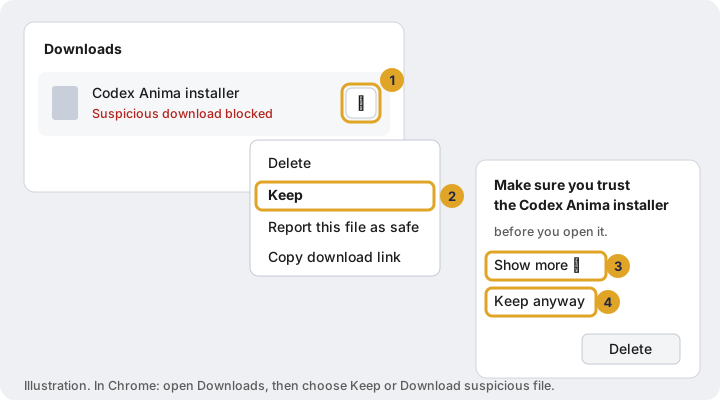
Chrome: 다운로드 목록(Ctrl + J)에서 계속 또는 의심스러운 파일 다운로드를 선택하세요. Firefox: 다운로드 목록의 파일을 마우스 오른쪽 버튼으로 클릭하고 다운로드 허용을 선택하세요.
운영진에게 설치 프로그램의 ZIP 압축본을 요청하세요. 압축 파일을 마우스 오른쪽 버튼으로 클릭하고 모두 압축 풀기를 선택한 뒤, 안에 있는 설치 프로그램을 실행하세요. 원래 파일과 같은 설치 프로그램입니다.
2
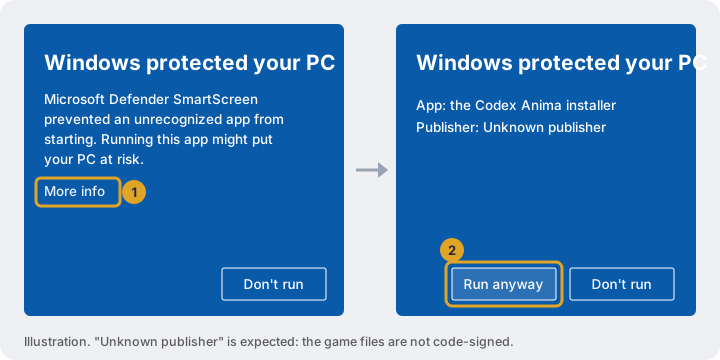
“Windows의 PC 보호”
Microsoft Defender SmartScreen의 경고입니다. 서명되지 않았고 실행한 사람이 적은 프로그램에서 나타납니다. 공식 주소에서 받은 게임이라면 안전하게 실행할 수 있습니다.
- 추가 정보를 클릭하세요.
- 안내받은 Codex Anima 설치 프로그램 또는 런처가 맞는지 확인한 뒤 실행을 클릭하세요.
3
Windows 보안에서 게임을 제거하거나 차단한 경우
Windows 보안이 Codex Anima 폴더에서 위협 발견 또는 위협 격리됨을 표시하거나 설치 후 게임 파일이 사라진다면 다음 두 단계를 순서대로 진행하세요. 먼저 게임 폴더를 검사 제외 목록에 넣어 추가 삭제를 막고, 이미 제거된 파일을 복원하세요.
A단계: Codex Anima 폴더를 검사 제외 목록에 추가
- 시작 메뉴에서 Windows 보안을 검색해 열고 바이러스 및 위협 방지를 선택하세요.
- 바이러스 및 위협 방지 설정 아래의 설정 관리를 클릭하세요. 아래로 내려 제외에서 제외 추가 또는 제거를 선택하세요. Windows가 권한을 요청하면 예를 누르세요.
- + 제외 사항 추가를 클릭하고 폴더를 선택하세요.
- 폴더 창 위쪽 주소 표시줄에
%LOCALAPPDATA%\Programs\Codex Anima를 붙여 넣고 Enter를 누른 뒤 폴더 선택을 클릭하세요.
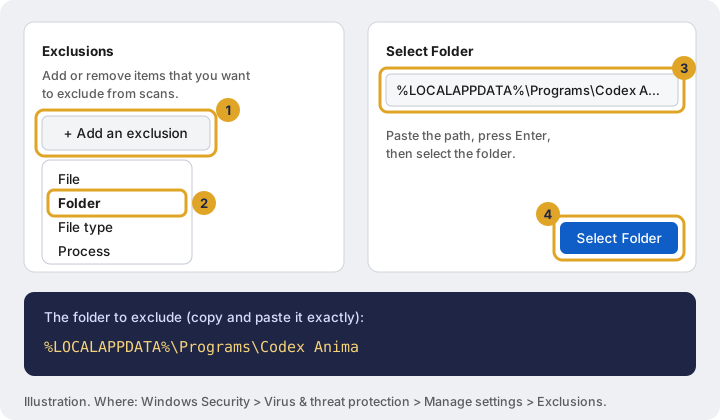
%LOCALAPPDATA%\Programs\Codex Anima.B단계: 제거된 파일 복원
- Windows 보안에서 바이러스 및 위협 방지를 연 뒤 보호 기록을 선택하세요.
- Codex Anima 폴더가 언급된 기록을 클릭하고 작업을 여세요.
- 디바이스에서 허용을 선택하세요. 위협 격리됨이라고 표시되면 복원을 선택하세요.
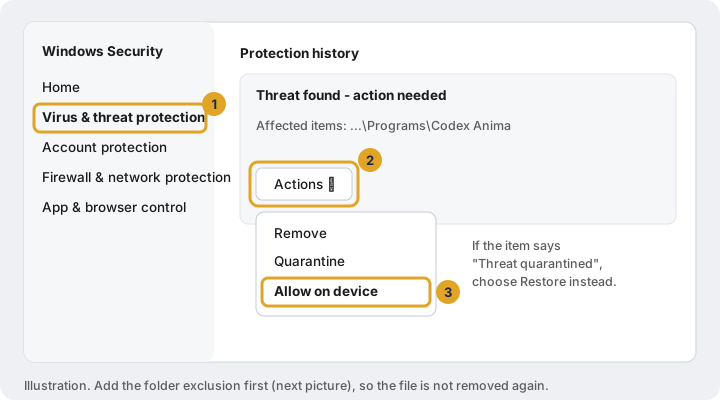
파일이 복원되지 않으면 런처에서 파일 복구를 클릭하세요(6번 항목 참고). 폴더를 검사 제외 목록에 추가했다면 복구 기능으로 파일을 다시 받을 수 있습니다.
명령 한 줄로 처리하고 싶다면? (고급)
Windows PowerShell을 관리자 권한으로 실행하세요. 시작 버튼을 마우스 오른쪽 버튼으로 클릭하고 터미널(관리자)을 선택한 뒤 다음 명령을 실행하세요:
Add-MpPreference -ExclusionPath "$env:LOCALAPPDATA\Programs\Codex Anima"이 명령으로 A단계를 한 번에 처리할 수 있습니다. 파일이 이미 제거되었다면 B단계도 진행해야 합니다.
4
"An Application Control policy has blocked this file" (응용 프로그램 제어 정책이 이 파일을 차단했습니다.)
이 메시지에는 때로 Malicious binary reputation이라는 문구가 뒤따릅니다. Windows 11의 Smart App Control(스마트 앱 컨트롤)에서 나오는 경고로, Microsoft 클라우드가 신뢰하지 않는 프로그램을 차단하는 기능입니다. 다른 경고와 달리 “실행” 버튼이나 예외 목록이 없어 폴더를 검사에서 제외해도 해결되지 않습니다.
대부분의 Windows 11 PC에서는 Smart App Control을 끈 뒤 다시 켜려면 Windows를 초기화하거나 재설치해야 합니다. 이 기능을 계속 켜 두고 싶다면 해당 PC에서는 게임을 실행할 수 없습니다.
끄는 방법:
- Windows 보안에서 앱 및 브라우저 컨트롤을 여세요.
- Smart App Control 설정을 클릭하세요.
- 끄기를 선택하고 확인한 뒤 런처를 다시 실행하세요.
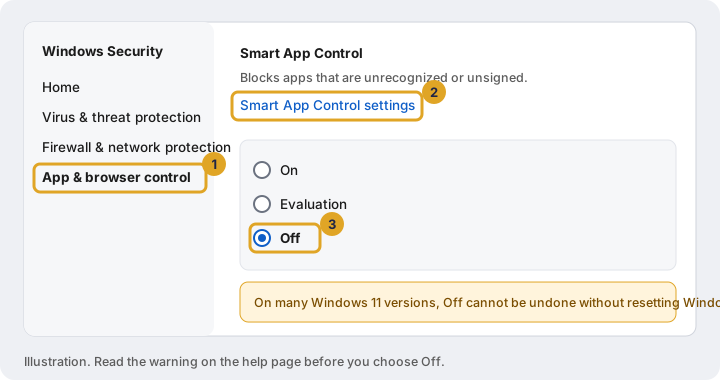
5
기타 바이러스 백신 프로그램
Norton, Avast, AVG, Bitdefender, McAfee, Kaspersky, ESET, Malwarebytes 등 다른 백신을 쓰면 해당 프로그램이 Windows 보안을 대신합니다. 그 백신에서도 같은 두 단계를 진행하세요:
- 백신을 열어 제외, 예외 또는 허용된 앱 항목을 찾으세요. 보통 설정 아래에 있습니다.
%LOCALAPPDATA%\Programs\Codex Anima폴더를 목록에 추가하세요. - 격리 저장소(Avast와 AVG에서는 바이러스 안전지대)를 열어 Codex Anima 파일을 모두 복원하세요. 이어서 런처의 파일 복구를 클릭하세요.
경로가 인식되지 않으면 C:\Users\사용자 이름\AppData\Local\Programs\Codex Anima로 직접 찾아가세요. AppData는 숨김 폴더이므로 주소 표시줄에 경로를 붙여 넣으면 바로 열 수 있습니다.
6
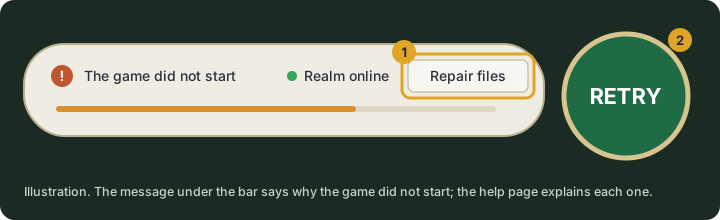
런처에 “The game did not start”(게임을 시작하지 못했습니다)가 표시되는 경우
진행 표시줄 아래에 원인이 나옵니다. 해당 문구에 맞는 해결 방법을 확인하세요:
| 메시지 내용 | 이렇게 하세요 |
|---|---|
| “Application Control policy”(응용 프로그램 제어 정책) | 4번: Smart App Control |
| “virus”, “threat”, “Access is denied”(바이러스, 위협, 액세스 거부) | 3번 항목, 다른 백신을 쓴다면 5번 항목 |
| 파일이 없거나 손상된 경우 | 파일 복구를 클릭하세요. |
MSVCP140.dll, VCRUNTIME140.dll 또는 다른 MSVC 파일 | 아래 안내에 따라 Microsoft Visual C++ 재배포 가능 패키지 설치 |
d3dx9_43.dll 또는 다른 d3dx9 / xinput 파일 | DirectX 9 런타임 설치(7번 항목) |
Visual C++ 재배포 가능 패키지: Microsoft의 최신 지원 Visual C++ 재배포 가능 패키지 다운로드 페이지에서 X64와 X86 버전을 모두 설치한 뒤 PC를 다시 시작하세요.
7
그래픽 및 DirectX
Codex Anima는 DirectX 9 게임입니다. PC가 지원하면 클라이언트에 내장된 DirectX 12 연결 기능으로 화면을 그리며, 지원하지 않으면 DirectX 9를 직접 사용합니다. 자동으로 선택하므로 따로 전환할 필요가 없습니다. 최신 그래픽 드라이버와 Microsoft의 DirectX 9 런타임 파일이 필요하며, 이 파일은 Windows 10과 11에 기본 포함되어 있지 않습니다.
1단계: 그래픽 카드와 DirectX 확인
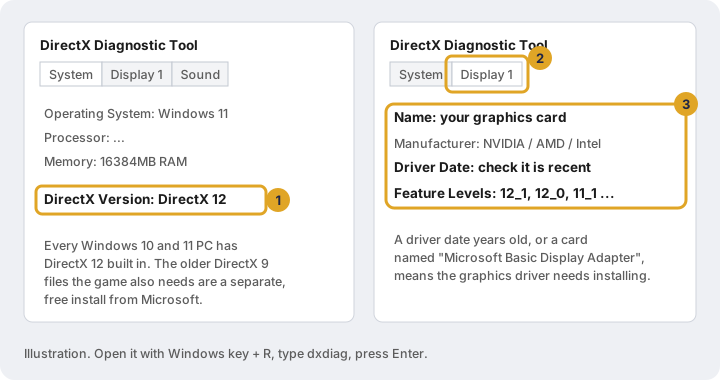
- Windows + R을 누르고
dxdiag를 입력한 뒤 Enter를 누르세요. - 시스템 탭의 DirectX 버전이 DirectX 12로 표시되는지 확인하세요. 최신 업데이트가 적용된 Windows 10과 11에는 DirectX 12가 내장되어 있어 별도 설치가 필요 없습니다.
- 디스플레이 탭에서 그래픽 카드의 이름, 드라이버 날짜, 기능 수준을 확인하세요. 12_0 이상이면 연결 기능에 필요한 DirectX 12를 지원합니다. 이름이 Microsoft 기본 디스플레이 어댑터로 나오거나 드라이버 날짜가 몇 년 전이라면 그래픽 드라이버를 설치해야 합니다.
2단계: 최신 그래픽 드라이버 설치
Windows 업데이트 대신 그래픽 카드 제조사에서 받으세요:
- NVIDIA (GeForce): nvidia.com/drivers
- AMD (Radeon): amd.com 지원: 드라이버
- Intel (Arc, Iris, UHD): Intel 드라이버 및 지원 도우미
- 노트북: 위 드라이버가 노트북에서 설치되지 않으면 노트북 제조사의 지원 페이지에서 제공하는 드라이버를 사용하세요.
3단계: DirectX 9 런타임 설치
Microsoft의 DirectX 최종 사용자 런타임 웹 설치 관리자를 다운로드해 실행하세요. 게임에 필요한 구형 DirectX 9 파일을 추가하며, 일부가 이미 설치되어 있어도 실행할 수 있습니다. 설치 중 추가 소프트웨어 제안은 선택 해제하세요.
4단계: 그래픽 칩이 두 개 있는 노트북
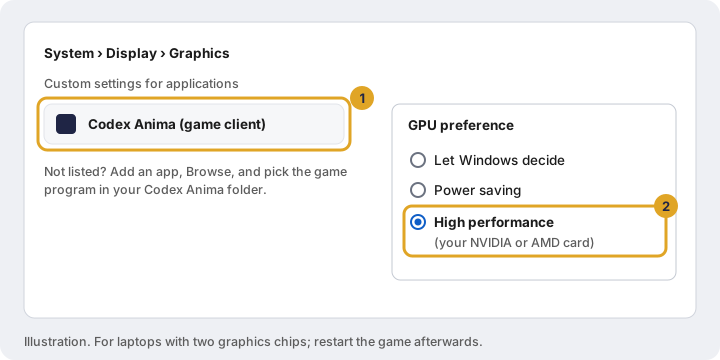
많은 노트북에는 전력 소모가 적은 내장 그래픽과 더 빠른 NVIDIA 또는 AMD 그래픽 카드가 함께 있습니다. 게임이 빠른 쪽을 쓰도록 설정 › 시스템 › 디스플레이 › 그래픽을 여세요. 게임을 찾거나 앱 추가로 Codex Anima 폴더의 게임을 선택한 뒤, GPU 기본 설정을 고성능으로 바꾸세요.
색상 이상, 화면 깨짐 또는 검은 화면
메뉴는 읽을 수 있는데 화면에 색색의 노이즈가 가득하다면 그래픽 카드가 게임 텍스처를 제대로 그리지 못하는 상태입니다. 다음 순서로 확인하세요:
- 최신 그래픽 드라이버(2단계)와 DirectX 9 런타임(3단계)을 설치한 뒤 PC를 다시 시작하세요.
- 게임의 그래픽 옵션(안티앨리어싱, 앰비언트 오클루전, 품질)을 바꾼 직후 문제가 생겼다면 원래 설정으로 되돌리고 PC를 다시 시작하세요. 그래픽 드라이버가 충돌 후 재설정된 상태에서는 재부팅 전까지 문제가 남을 수 있습니다.
- 게임은 한 번에 하나만 실행하세요. 특히 그래픽 메모리가 4 GB 미만인 경우에는 더욱 중요합니다.
- 테스트 중에는 Discord, Steam, NVIDIA 또는 AMD 오버레이와 Xbox Game Bar, MSI Afterburner / RivaTuner, ReShade를 꺼 두세요. 이런 도구는 게임의 화면 처리에 개입하므로 오래된 게임에서 문제를 일으킬 수 있습니다.
- 텍스처 파일 손상이나 백신 삭제 가능성을 확인하려면 런처의 파일 복구를 클릭하세요.
렌더러는 새 기능이므로 여러분의 제보가 개선에 도움이 됩니다. Discord에 dxdiag에서 확인한 그래픽 카드 이름과 드라이버 날짜(1단계), 스크린샷, 게임 로그 AnimaRenderer.log와 WeatherClient.log를 알려 주세요. 로그 위치는 운영진이 안내해 드립니다.
8
"Could not sign in. Check your account name and password." (로그인할 수 없습니다. 계정 이름과 비밀번호를 확인하세요.)
- 안내받은 계정 이름과 비밀번호를 정확히 입력하세요. 복사해도 되지만 공백이나 다른 문자가 함께 들어가지 않았는지 확인하세요. 비밀번호 칸의 눈 모양 아이콘으로 입력 내용을 볼 수 있습니다.
- 영문 대소문자는 구분하지 않습니다.
- 여러 번 잘못 입력하면 로그인이 잠시 제한됩니다. 일 분 정도 기다린 뒤 내용을 확인하고 다시 시도하세요.
- 비밀번호를 잊었다면 Discord에서 운영진에게 문의하세요. 어디에도 비밀번호를 공개하지 말고 운영진에게도 보내지 마세요. 저희는 절대로 비밀번호를 요구하지 않습니다.
9
런처에 "Realm online"이라고 표시되지만 게임에 연결할 수 없습니다
- Windows 방화벽이 게임 허용 여부를 묻는 경우 개인 네트워크에 대해 허용을 선택하세요.
- 플레이할 때는 VPN이나 프록시를 끈 뒤 다시 시도하세요.
- 학교, 회사, 일부 공용 네트워크는 게임 접속을 막습니다. 집의 인터넷 연결로 시도해 보세요.
- “Realm online”이 녹색이 아니라면 서버가 재시작 또는 점검 중입니다. Discord에서 정상화 안내를 확인하세요.
아직 해결되지 않았나요?
Discord에서 문의하세요
다음 정보를 정리해 Discord에 올려 주세요:
- 오류 스크린샷(Windows 사용자 이름이 보이면 자르거나 흐리게 처리),
- Windows 버전(Windows + R을 누르고
winver입력), - 그래픽 카드와 드라이버 날짜(dxdiag에서 확인),
- 위 해결 방법 중 이미 시도한 단계.
운영진은 비밀번호를 요구하지 않습니다. 문제 해결을 도와주는 누구에게도 비밀번호는 필요하지 않습니다.