ヘルプとトラブルシューティング
Codex Anima をダウンロード、インストール、起動しますゲームに参加しよう
プレイヤーが最も遭遇する問題の修正: ブラウザーのダウンロード ブロック、Windows 警告、ウイルス対策によるゲーム ファイルの削除、Smart App Control、グラフィックスと DirectX、サインインと接続。
最初にこれをお読みください
Windows がゲームについて警告する理由
Codex Anima はクローズドベータ版です。そのゲーム ファイルは新しく、コード署名されていないため、Windows はこれまで見たことがなく、疑いの目で扱います。一部のウイルス対策プログラムでは、新しいゲーム ファイルに誤ってフラグを付ける場合もあります。
これらの警告は、ゲームのアップデート後に再び表示される可能性があります。以下の手順でそれらを回避できます。
Codex Anima スタッフから提供されたファイルのみを許可します。ウイルス対策を完全にオフにしないでください。以下に示すように、Codex Anima フォルダーだけを除外します。
問題を見つけてください
何が見えますか?
| あなたが見ているもの | に移動 |
|---|---|
| ブラウザで「安全でないダウンロードがブロックされました」または「疑わしいダウンロードがブロックされました」 | 1。ダウンロードはブロックされています |
| 青いウィンドウ: 「Windows が PC を保護しました」 | 2。 Windows が PC を保護しました |
| 「脅威が見つかりました」、「脅威が隔離されました」、またはゲームファイルが消える | 3。 Windows セキュリティによりゲームが削除されました |
| 「アプリケーション制御ポリシーによりこのファイルはブロックされました」 | 4。 Smart App Control |
| Norton、Avast、AVG、Bitdefender、McAfee、Kaspersky または他のアンチウイルスがブロックする | 5。その他のウイルス対策プログラム |
ランチャーに「ゲームが開始されませんでした」と表示されるか、.dll がありません | 6。ゲームが開始されませんでした |
| 色の乱れ、画面上のゴミ、黒い画面、または起動時のクラッシュ | 7。グラフィックスと DirectX |
| 「サインインできませんでした。アカウント名とパスワードを確認してください。」 | 8。サインイン |
| 「Realm online」ですが、ゲームに接続できません | 9。接続 |
1
ダウンロードはブロックされています
「安全でないダウンロードがブロックされました」 は、リンクが https:// ではなく http:// で開始されていることを意味します。与えられた https:// リンクを使用するか、スタッフに新しいリンクを要求してください。
「疑わしいダウンロードはブロックされました」 または 「通常はダウンロードされません」 は、そのファイルをダウンロードした人がほとんどいないため、ブラウザがそのファイルを認識しないことを意味します。 Microsoft エッジの場合:
- ダウンロード (Ctrl + J) を開き、ブロックされたファイルを指定します。 3 つの点 ⋯ をクリックします。
- [保持] をクリックします。
- [さらに表示] をクリックします。
- [とにかく保持する] をクリックします。
![Edge ダウンロード パネル: ブロックされたファイルの 3 点メニュー、[保持]、[詳細を表示]、[とにかく保持] の順に選択します。](/help/img/download-blocked.svg)
Chrome: ダウンロード (Ctrl + J) を開き、保持する または疑わしいファイルをダウンロード を選択します。 Firefox: ダウンロード リストでファイルを右クリックし、ダウンロードを許可 を選択します。
インストーラーの zip コピーをスタッフに依頼してください。 zip を右クリックし、すべて展開を選択し、中のインストーラーを実行します。同じインストーラーです。
2
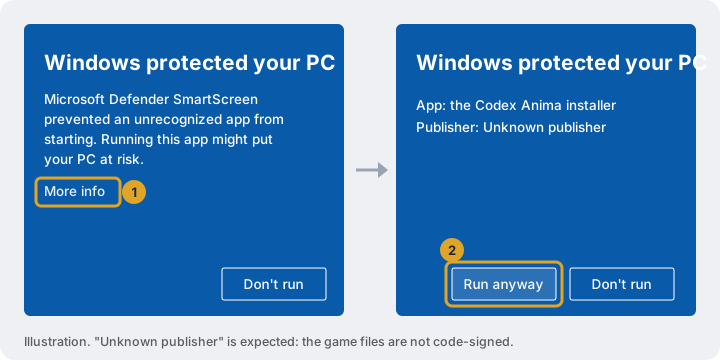
「Windows があなたの PC を保護しました」
MicrosoftディフェンダーSmartScreenです。この問題は、署名されておらず、ほとんどの人が実行していないプログラムに対して表示されます。公式アドレスからダウンロードすると、ゲームを安全に起動できます。
- クリック 詳細情報.
- アプリが指定された Codex Anima インストーラーまたはランチャーであることを確認し、[とにかく実行] をクリックします。
3
Windows セキュリティによりゲームが削除またはブロックされました
Windows セキュリティで Codex Anima フォルダーに対して脅威が見つかりましたまたは脅威が隔離されましたと表示される場合、またはインストール後にゲーム ファイルが消えた場合は、これら 2 つの作業をこの順序で実行してください。まず、Windows がファイルの削除を停止するように、ゲーム フォルダーを除外します。それから、すでにかかったものを返してください。
ステップ A: Codex Anima フォルダーを除外する
- Windows セキュリティ (スタート メニューで検索) を開き、ウイルスと脅威の保護 を開きます。
- [ウイルスと脅威の保護設定] で、[設定の管理] をクリックします。 [除外] まで下にスクロールし、[除外を追加または削除] をクリックします。 Windows が許可を求めたら、はいと答えます。
- [+ 除外を追加]、[フォルダ] の順にクリックします。
- フォルダー ウィンドウの上部にあるアドレス バーをクリックし、
%LOCALAPPDATA%\Programs\Codex Animaを貼り付け、Enter を押して、フォルダーの選択 をクリックします。
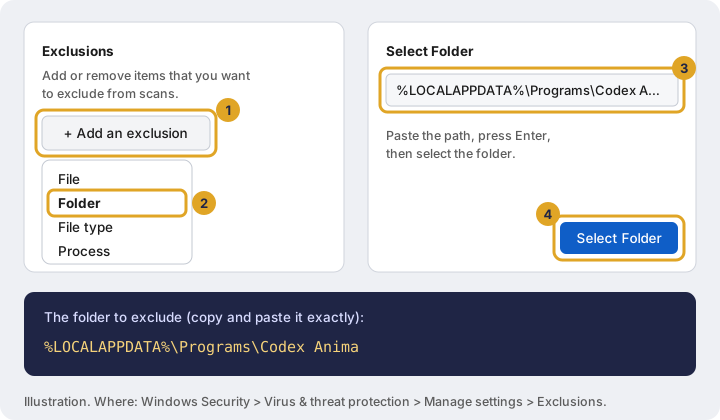
%LOCALAPPDATA%\Programs\Codex Anima。ステップ B: 削除されたファイルを返却する
- Windows セキュリティで、ウイルスと脅威の保護を開き、保護履歴を開きます。
- Codex Anima フォルダーに名前を付けるエントリをクリックします。 アクションを開きます。
- [デバイスで許可] を選択します。エントリに [脅威が隔離されました] と表示されている場合は、[復元] を選択します。
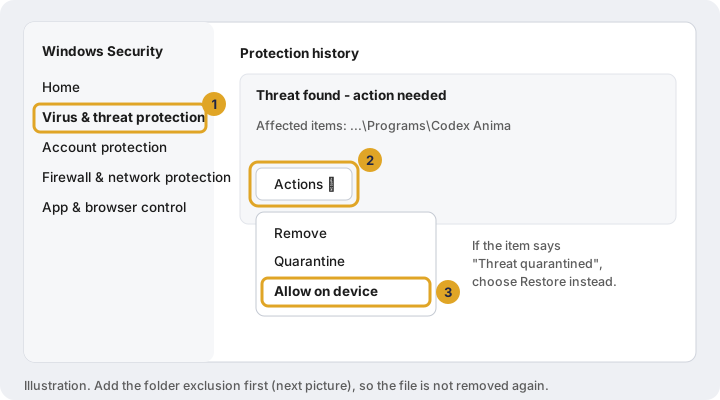
それでもファイルが戻ってこない場合は、ランチャーを開いて [ファイルを修復] をクリックします (セクション 6 を参照)。フォルダーを除外すると、それらは元に戻ります。
コマンドを 1 つご希望ですか? (上級)
管理者としてWindows PowerShellを開き(「スタート」、ターミナル(管理者)を右クリック)、次のコマンドを実行します。
Add-MpPreference -ExclusionPath "$env:LOCALAPPDATA\Programs\Codex Anima"これにより、ステップ A が一度に実行されます。ファイルがすでに削除されている場合でも、ステップ B が必要です。
4
「アプリケーション制御ポリシーによりこのファイルはブロックされました」
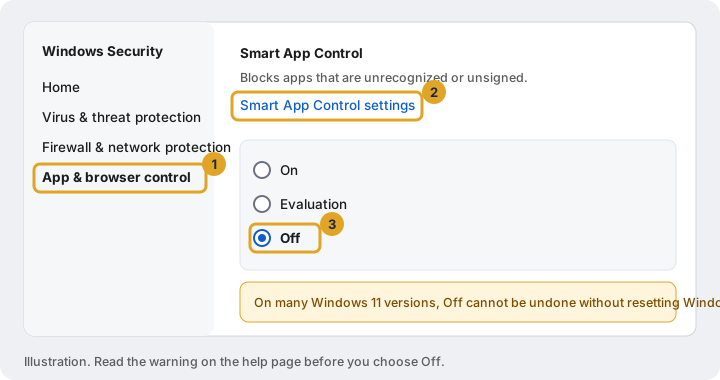
このメッセージは、悪意のあるバイナリ レピュテーションが後に続くこともありますが、Microsoft のクラウドが信頼しないプログラムをブロックする Windows 11 機能である Smart App Control から来ています。他の警告とは異なり、「とにかく実行」ボタンや例外のリストがないため、フォルダーを除外しても役に立ちません。
ほとんどの Windows 11 PC では、Smart App Control がオフになると、Windows をリセットまたは再インストールすることによってのみ再びオンにできます。そのままにしておきたい場合は、その PC ではゲームを実行できません。
オフにするには:
- Windows セキュリティを開き、アプリとブラウザのコントロールを開きます。
- [Smart App Control 設定] をクリックします。
- [オフ] を選択して確認します。その後、ランチャーを再度起動します。
5
その他のウイルス対策プログラム
Norton、Avast、AVG、Bitdefender、McAfee、Kaspersky、ESET、Malwarebytes、または別のウイルス対策ソフトウェアを使用している場合、それが Windows Security に置き換わり、そのプログラム内で同じ 2 つの手順が適用されます。
- ウイルス対策ソフトを開き、除外、例外、または許可されたアプリ設定を見つけます(通常は設定の下にあります)。
%LOCALAPPDATA%\Programs\Codex Animaフォルダーを追加します。 - その隔離 (アバストと AVG ではウイルス チェストと呼んでいます) を開き、Codex Anima ファイルを復元します。次に、ランチャーで [ファイルを修復] をクリックします。
パスが受け入れられない場合は、代わりにそのパスを参照します。これは C:\Users\あなたのユーザー名\AppData\Local\Programs\Codex Anima です。 AppData フォルダーは非表示になっています。アドレスバーにパスを貼り付けてアクセスします。
6
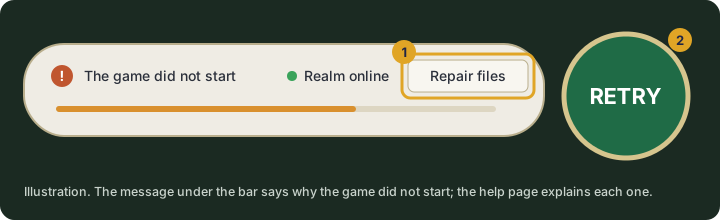
ランチャーに「ゲームが開始されませんでした」と表示される
進行状況バーの下の行にその理由が示されています。ここで一致させます:
| メッセージには次のことが記載されています | これを実行してください |
|---|---|
| "アプリケーション制御ポリシー" | セクション 4、Smart App Control |
| 「ウイルス」、「脅威」、または「アクセスが拒否されました」 | 別のウイルス対策については、セクション 3、または セクション 5 |
| ファイルが見つからないか破損している | [ファイルを修復] をクリックします。 |
MSVCP140.dll、VCRUNTIME140.dll、または別の MSVC ファイル | Microsoft Visual C++ 再頒布可能パッケージ (下記) をインストールします。 |
d3dx9_43.dll または別の d3dx9 / xinput ファイル | DirectX 9 ランタイムをインストールします (セクション 7) |
Visual C++ 再頒布可能パッケージ: Microsoft のページ サポートされている最新の Visual C++ 再頒布可能ダウンロードから、X64 と X86 の両方をインストールします。バージョンを変更してから、PC を再起動します。
7
グラフィックスと DirectX
Codex Anima は DirectX 9 ゲームです。当社のクライアントは、PC がサポートしている場合は内蔵の DirectX 12 ブリッジを通じて、サポートしていない場合は DirectX 9 を使用して直接描画します。自動的に選択されます。選択したり切り替えたりする必要はありません。必要なのは、最新のグラフィックス ドライバーと、Microsoft のDirectX 9 ランタイム ファイルです。Windows 10 および 11 にはデフォルトで含まれていません。
ステップ 1: グラフィックス カードと DirectX を確認してください
- Windows + R を押し、
dxdiagと入力し、Enter を押します。 - [システム] タブのDirectX バージョンにはDirectX 12と表示されます。すべての最新の Windows 10 および 11 PC にはこれが組み込まれています。DirectX 12 にはインストールするものは何もありません。
- [ディスプレイ] タブで、カードの名前とドライバの日付、 およびその機能レベルをメモします (12_0 以上とは、ブリッジが使用する DirectX 12 サポートを意味します)。 Microsoft ベーシック ディスプレイ アダプターというカード、またはドライバーの日付が何年も古い場合は、グラフィックス ドライバーをインストールする必要があります。
![DirectX 診断ツール: [システム] タブの DirectX バージョン。 [表示] タブのグラフィックス カード名、ドライバーの日付、機能レベル。](/help/img/dxdiag.svg)
ステップ 2: 最新のグラフィックス ドライバーをインストールします
Windows アップデートからではなく、カードのメーカーから入手してください。
- NVIDIA (GeForce): nvidia.com/drivers
- AMD (Radeon): amd.com サポート: ドライバー
- Intel (Arc、Iris、UHD): Intel ドライバー & サポート アシスタント
- ラップトップ: 上記がラップトップを拒否した場合は、ラップトップ メーカーのサポート ページからドライバーを使用してください。
ステップ 3: DirectX 9 ランタイムをインストールします
Microsoft のDirectX エンドユーザー ランタイム Web インストーラーをダウンロードして実行します。ゲームで使用される古い DirectX 9 ファイルが追加され、一部がすでにインストールされている場合でも安全に実行できます。セットアップ中に追加のオファーのチェックを外します。
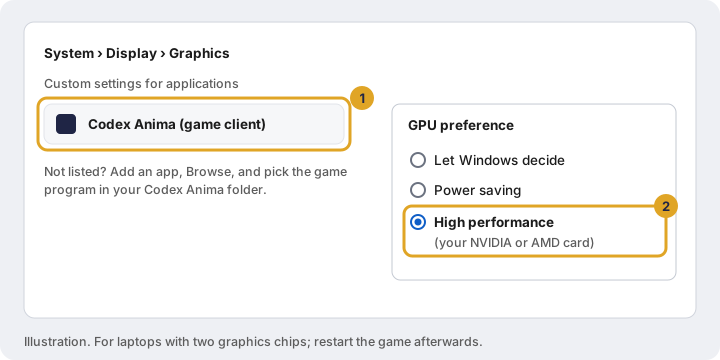
ステップ 4: 2 つのグラフィックス チップを搭載したラップトップ
多くのラップトップには省電力チップとより高速な NVIDIA または AMD カードが搭載されています。ゲームが高速なものを使用していることを確認します。設定 › システム › ディスプレイ › グラフィックを開き、ゲームを見つけて(またはアプリを追加して、Codex Anima フォルダー内で参照し)、GPU 設定を高パフォーマンスに設定します。
色の乱れ、画面上のゴミ、または黒い画面
メニューがまだ読めるにもかかわらず、画面が色付きのノイズでいっぱいである場合は、グラフィック カードがゲームのテクスチャを描画していないことを意味します。順番に:
- 最新のグラフィックス ドライバー (ステップ 2) と DirectX 9 ランタイム (ステップ 3) をインストールし、PC を再起動します。
- ゲームのグラフィックス オプション (アンチエイリアシング、アンビエント オクルージョン、品質) を変更した直後に開始した場合は、設定を元に戻してください。次にPC を再起動します。グラフィック ドライバーがクラッシュしてリセットされた後、再起動するまで壊れたままになる可能性があります。
- 特にビデオ メモリが 4 GB 未満のグラフィック カードでは、ゲームのコピーを一度に 1 つずつ実行します。
- テスト中はオーバーレイと画面ツールをオフにしてください: Discord オーバーレイ、Steam オーバーレイ、NVIDIA または AMD オーバーレイ、Xbox ゲーム バー、MSI Afterburner / RivaTuner、および ReShade。それらはゲームのグラフィックスに取り込まれ、古いゲームを壊すことがよくあります。
- テクスチャ ファイルが破損したり、ウイルス対策によって削除された場合に備えて、ランチャーで [ファイルを修復] をクリックします。
レンダラは新しいものであり、あなたのレポートはすべての人のために修正するのに役立ちます。グラフィック カードの名前と dxdiag のドライバーの日付 (ステップ 1)、スクリーンショット、ゲームのログ ファイル AnimaRenderer.log および WeatherClient.log (スタッフが場所を教えてくれます) を添えて、Discord でお知らせください。
8
「サインインできませんでした。アカウント名とパスワードを確認してください。」
- アカウント名とパスワードを、指定されたとおりに正確に入力します。コピーするのは問題ありませんが、スペースや余分な文字が含まれていないことを確認してください。パスワード ボックスの目アイコンをクリックすると、入力した内容が表示されます。
- 大文字は関係ありません。
- 何度か失敗すると、サインインがしばらく停止します。しばらく待ってから、慎重に再試行してください。
- パスワードを紛失しましたか? Discordのスタッフにお尋ねください。パスワードをどこにも、たとえスタッフにさえも投稿しないでください。当社がパスワードを尋ねることは決してありません。
9
ランチャーに「Realm online」と表示されるが、ゲームに接続できない
- Windows ファイアウォールがゲームを許可するかどうかを尋ねる場合は、プライベート ネットワークに対して許可を選択します。
- プレイ中は VPN またはプロキシをオフにして、もう一度試してください。
- 学校、職場、一部の公共ネットワークはゲームをブロックします。自宅の接続からお試しください。
- 「Realm online」が緑色でない場合は、サーバーが再起動中か、メンテナンスのために停止しています。Discord ですべてがクリアされているかどうかを確認してください。
まだスタックしていますか?
Discord でお問い合わせください
Discord に次の内容を投稿してください:
- エラーのスクリーンショット (Windows ユーザー名が表示されている場合は、切り取るかぼかしてください)、
- Windows バージョン (Windows + R、タイプ
winver)、 - グラフィックス カードとドライバーの日付 (dxdiag から)、
- 上記の手順のうち、すでに試したことがあるものはどれですか。
スタッフがそれを要求することは決してありませんし、あなたを助けるためにそれを必要とする人もいません。