ความช่วยเหลือและการแก้ไขปัญหา
ดาวน์โหลด ติดตั้ง และเริ่มใช้งาน Codex Animaเข้าเกมเลย
แก้ไขปัญหาที่ผู้เล่นพบมากที่สุด: บล็อกการดาวน์โหลดเบราว์เซอร์, คำเตือน Windows, การลบไฟล์เกมของโปรแกรมป้องกันไวรัส, Smart App Control, กราฟิกและ DirectX, การลงชื่อเข้าใช้และการเชื่อมต่อ
อ่านตรงนี้ก่อน
ทำไม Windows จึงแสดงคำเตือนเกี่ยวกับเกม
Codex Anima อยู่ในช่วงทดสอบเบตาแบบปิด ไฟล์เกมเป็นไฟล์ใหม่และยังไม่มีลายเซ็นดิจิทัลของโค้ด Windows จึงไม่เคยพบไฟล์เหล่านี้มาก่อนและอาจมองว่าน่าสงสัย โปรแกรมป้องกันไวรัสบางตัวอาจแจ้งเตือนไฟล์เกมใหม่โดยผิดพลาดด้วย
คำเตือนเหล่านี้อาจปรากฏอีกหลังจากอัปเดตเกม ขั้นตอนด้านล่างจะช่วยให้คุณผ่านคำเตือนเหล่านี้ได้
อนุญาตเฉพาะไฟล์ที่เจ้าหน้าที่ Codex Anima มอบให้คุณเท่านั้น อย่าปิดโปรแกรมป้องกันไวรัสโดยสิ้นเชิง: แยกเฉพาะโฟลเดอร์ Codex Anima ดังที่แสดงด้านล่าง
ค้นหาปัญหาที่พบ
คุณพบอาการแบบใด
| สิ่งที่คุณเห็น | ไปที่ |
|---|---|
| "การดาวน์โหลดที่ไม่ปลอดภัยถูกบล็อก" หรือ "การดาวน์โหลดที่น่าสงสัยถูกบล็อก" ในเบราว์เซอร์ของคุณ | 1. การดาวน์โหลดถูกบล็อก |
| หน้าต่างสีน้ำเงิน: "Windows ปกป้องพีซีของคุณ" | 2. Windows แจ้งว่าปกป้องพีซีของคุณ |
| "พบภัยคุกคาม", "กักกันภัยคุกคาม" หรือไฟล์เกมหายไป | 3. Windows Security ลบเกมออก |
| "นโยบายการควบคุมแอปพลิเคชันบล็อกไฟล์นี้" | 4. Smart App Control |
| Norton, Avast, AVG, Bitdefender, McAfee, Kaspersky หรือโปรแกรมป้องกันไวรัสอื่น ๆ บล็อกมัน | 5. โปรแกรมป้องกันไวรัสอื่น |
ตัวเรียกใช้งานแจ้งว่า "เกมไม่เริ่ม" หรือ .dll หายไป | 6. เกมไม่เริ่ม |
| สีมีสัญญาณรบกวน ขยะบนหน้าจอ หน้าจอสีดำ หรือการขัดข้องเมื่อสตาร์ท | 7. กราฟิกและ DirectX |
| "ไม่สามารถลงชื่อเข้าใช้ได้ โปรดตรวจสอบชื่อบัญชีและรหัสผ่านของคุณ" | 8. กำลังลงชื่อเข้าใช้ |
| "อาณาจักรออนไลน์" แต่เกมไม่สามารถเชื่อมต่อได้ | 9. การเชื่อมต่อ |
1
การดาวน์โหลดถูกบล็อก
"การดาวน์โหลดที่ไม่ปลอดภัยถูกบล็อก" หมายถึงลิงก์ที่เริ่มต้นด้วย http:// แทนที่จะเป็น https:// ใช้ลิงก์ https:// ที่คุณได้รับ หรือขอลิงก์ใหม่จากเจ้าหน้าที่
"การดาวน์โหลดที่น่าสงสัยถูกบล็อก" หรือ "ไม่ได้ดาวน์โหลดโดยทั่วไป" หมายความว่าเบราว์เซอร์ของคุณไม่รู้จักไฟล์ดังกล่าว เนื่องจากมีเพียงไม่กี่คนที่ดาวน์โหลดไฟล์ดังกล่าว ในขอบ Microsoft:
- เปิดการดาวน์โหลดของคุณ (Ctrl + J) แล้วชี้ไปที่ไฟล์ที่ถูกบล็อก คลิกจุดสามจุด ⋯
- คลิก เก็บ
- คลิกแสดงเพิ่มเติม
- คลิกเก็บต่อไป
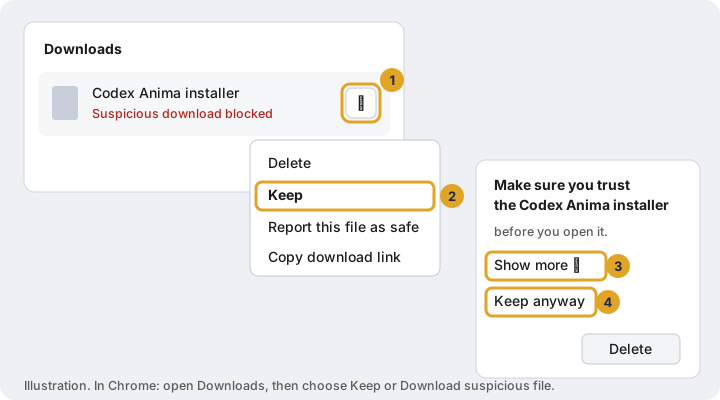
Chrome: เปิดการดาวน์โหลด (Ctrl + J) และเลือก เก็บ หรือ ดาวน์โหลดไฟล์ที่น่าสงสัย Firefox: คลิกขวาที่ไฟล์ในรายการดาวน์โหลด และเลือก อนุญาตให้ดาวน์โหลด
ขอสำเนาไฟล์ซิปของผู้ติดตั้งจากเจ้าหน้าที่ คลิกขวาที่ไฟล์ zip เลือก แยกทั้งหมด และเรียกใช้โปรแกรมติดตั้งภายใน มันเป็นตัวติดตั้งเดียวกัน
2
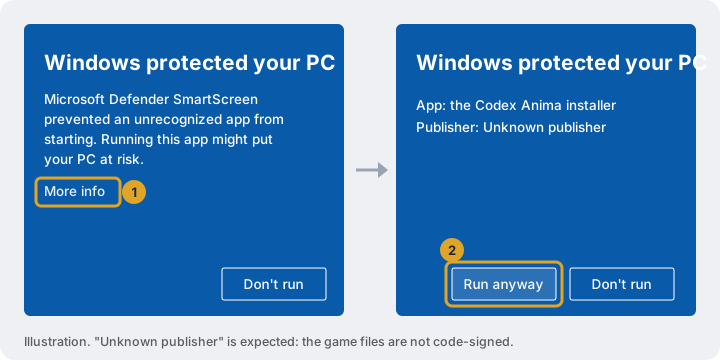
"Windows ปกป้องพีซีของคุณ"
นี่คือ Microsoft Defender SmartScreen ปรากฏสำหรับโปรแกรมที่ไม่ได้ลงนามและมีเพียงไม่กี่คนที่ได้ใช้งาน เกมดังกล่าวสามารถเริ่มได้อย่างปลอดภัยเมื่อคุณดาวน์โหลดจากที่อยู่อย่างเป็นทางการ
- คลิกข้อมูลเพิ่มเติม
- ตรวจสอบว่าแอปเป็นตัวติดตั้งหรือ Launcher Codex Anima ที่คุณได้รับ จากนั้นคลิก เรียกใช้ต่อไป
3
Windows Security ลบหรือบล็อกเกม
หาก Windows Security แสดง ภัยคุกคามที่พบ หรือ ภัยคุกคามที่ถูกกักกัน สำหรับโฟลเดอร์ Codex Anima หรือไฟล์เกมหายไปหลังการติดตั้ง ให้ทำสองสิ่งนี้ตามลำดับนี้ ขั้นแรก ให้แยกโฟลเดอร์เกมออกเพื่อที่ Windows จะหยุดการลบไฟล์ของมัน แล้วคืนสิ่งที่ได้รับไปแล้ว
ขั้นตอน A: แยกโฟลเดอร์ Codex Anima ออก
- เปิด Windows Security (ค้นหาในเมนู Start) จากนั้นเปิด การป้องกันไวรัสและภัยคุกคาม
- ใต้การตั้งค่าการป้องกันไวรัสและภัยคุกคาม คลิกจัดการการตั้งค่า เลื่อนลงไปที่ การยกเว้น และคลิก เพิ่มหรือลบการยกเว้น ตอบ ใช่ หาก Windows ขออนุญาต
- คลิก + เพิ่มการยกเว้น จากนั้นคลิก โฟลเดอร์
- คลิกแถบที่อยู่ที่ด้านบนของหน้าต่างโฟลเดอร์ วาง
%LOCALAPPDATA%\Programs\Codex Animaกด Enter จากนั้นคลิก เลือกโฟลเดอร์
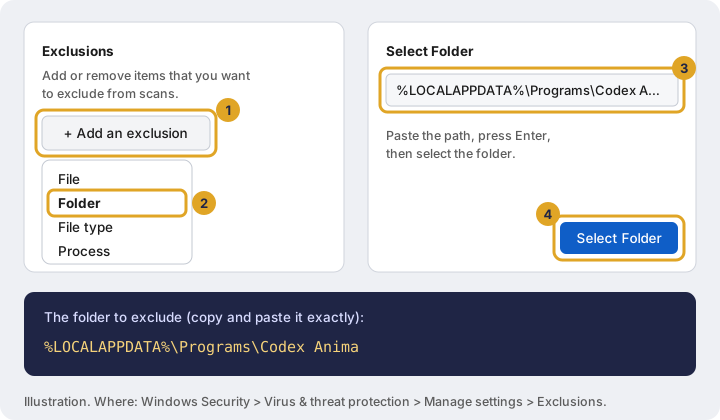
%LOCALAPPDATA%\Programs\Codex Animaขั้นตอน B: คืนไฟล์ที่ถูกลบออกไป
- ใน Windows Security ให้เปิดการป้องกันไวรัสและภัยคุกคาม จากนั้นเปิดประวัติการป้องกัน
- คลิกรายการที่เป็นชื่อโฟลเดอร์ Codex Anima เปิดการดำเนินการ
- เลือกอนุญาตบนอุปกรณ์ หากรายการระบุว่า ภัยคุกคามถูกกักกัน ให้เลือก กู้คืน
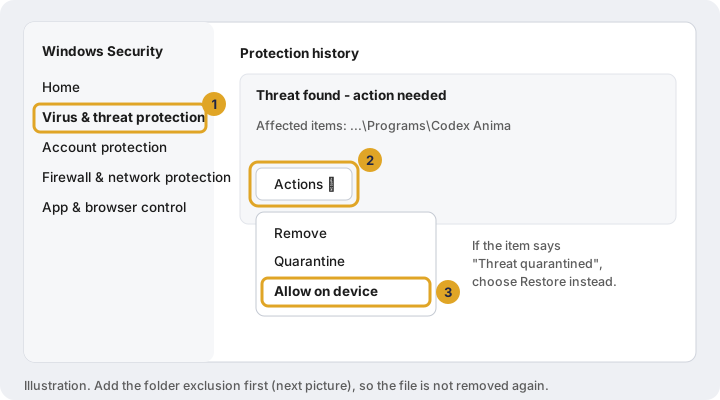
หากไฟล์ยังไม่กลับมา ให้เปิด Launcher แล้วคลิก ซ่อมแซมไฟล์ (ดู ส่วน 6) เมื่อแยกโฟลเดอร์ออก ระบบจะนำโฟลเดอร์เหล่านั้นกลับมา
ต้องการหนึ่งคำสั่งใช่ไหม (ขั้นสูง)
เปิด Windows PowerShell ในฐานะผู้ดูแลระบบ (คลิกขวาที่ Start, Terminal (Admin)) และเรียกใช้:
Add-MpPreference -ExclusionPath "$env:LOCALAPPDATA\Programs\Codex Anima"นี่เป็นขั้นตอน A ในครั้งเดียว ยังคงต้องใช้ขั้นตอน B หากไฟล์ถูกลบไปแล้ว
4
"นโยบายการควบคุมแอปพลิเคชันบล็อกไฟล์นี้"
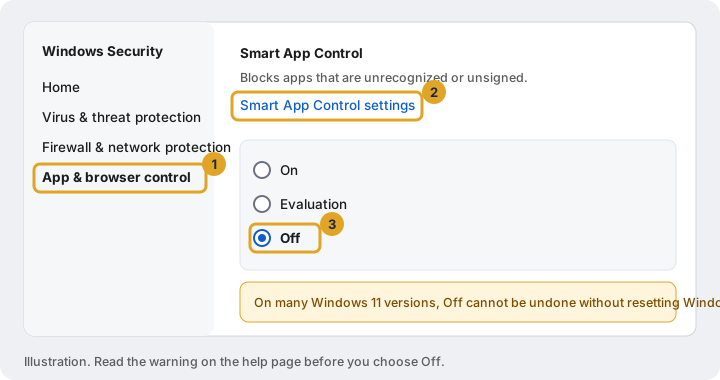
ข้อความนี้ ซึ่งบางครั้งตามมาด้วย ชื่อเสียงไบนารีที่เป็นอันตราย มาจาก Smart App Control ซึ่งเป็นฟีเจอร์ Windows 11 ที่บล็อกโปรแกรมคลาวด์ของ Microsoft ไม่เชื่อถือ ต่างจากคำเตือนอื่นๆ คือไม่มีปุ่ม "เรียกใช้ต่อไป" และไม่มีรายการข้อยกเว้น ดังนั้นการแยกโฟลเดอร์จึงไม่ช่วยอะไร
บนพีซี Windows 11 ส่วนใหญ่ เมื่อปิด Smart App Control แล้ว จะสามารถเปิดใหม่ได้โดยการรีเซ็ตหรือติดตั้ง Windows ใหม่เท่านั้น หากคุณต้องการเปิดเกมต่อไป เกมจะไม่สามารถทำงานบนพีซีเครื่องนั้นได้
หากต้องการปิด:
- เปิด Windows Security จากนั้นเปิด การควบคุมแอปและเบราว์เซอร์
- คลิกการตั้งค่า Smart App Control
- เลือกปิดแล้วยืนยัน จากนั้นเริ่มตัวเรียกใช้งานอีกครั้ง
5
โปรแกรมป้องกันไวรัสอื่น ๆ
หากคุณใช้ Norton, Avast, AVG, Bitdefender, McAfee, Kaspersky, ESET, Malwarebytes หรือโปรแกรมป้องกันไวรัสอื่น โปรแกรมจะเข้ามาแทนที่ Windows Security และจะใช้สองขั้นตอนเดียวกันนี้ภายในโปรแกรมนั้น:
- เปิดโปรแกรมป้องกันไวรัสและค้นหาการตั้งค่า การยกเว้น, ข้อยกเว้น หรือ แอปที่อนุญาต (โดยปกติจะอยู่ภายใต้ การตั้งค่า) เพิ่มโฟลเดอร์
%LOCALAPPDATA%\Programs\Codex Anima - เปิด การกักกัน (Avast และ AVG เรียกว่า Virus Chest) และ กู้คืน ไฟล์ Codex Anima ใด ๆ จากนั้นคลิกซ่อมแซมไฟล์ในตัวเรียกใช้งาน
หากเส้นทางไม่ได้รับการยอมรับ ให้เรียกดูแทน: มันคือ C:\Users\ชื่อผู้ใช้ของคุณ\AppData\Local\Programs\Codex Anima โฟลเดอร์ AppData ถูกซ่อนอยู่ วางเส้นทางลงในแถบที่อยู่เพื่อไปถึง
6
Launcher แจ้งว่า "เกมยังไม่เริ่ม"
บรรทัดใต้แถบความคืบหน้าบอกว่าเพราะเหตุใด จับคู่ได้ที่นี่:
| ข้อความกล่าวถึง | ทำสิ่งนี้ |
|---|---|
| "นโยบายการควบคุมแอปพลิเคชัน" | ส่วน 4, Smart App Control |
| "ไวรัส", "ภัยคุกคาม" หรือ "การเข้าถึงถูกปฏิเสธ" | ส่วน 3 หรือ ส่วน 5 สำหรับโปรแกรมป้องกันไวรัสอื่น |
| ไฟล์สูญหายหรือเสียหาย | คลิกซ่อมแซมไฟล์ |
MSVCP140.dll, VCRUNTIME140.dll หรือไฟล์ MSVC อื่น | ติดตั้ง Microsoft Visual C++ Redistributable (ด้านล่าง) |
d3dx9_43.dll หรือไฟล์ d3dx9 / xinput อื่น | ติดตั้งรันไทม์ DirectX 9 (ส่วน 7) |
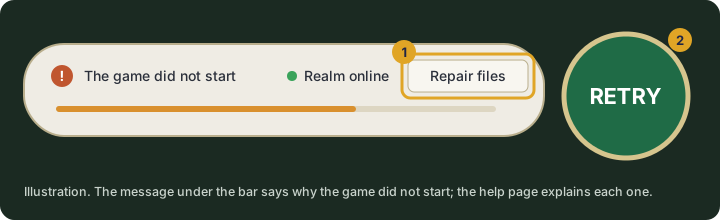
Visual C++ Redistributable: จากหน้าของ Microsoft การดาวน์โหลด Visual C++ Redistributable ล่าสุดที่ได้รับการสนับสนุน ติดตั้งทั้ง X64 และ X86 เวอร์ชันต่างๆ แล้วรีสตาร์ทพีซีของคุณ
7
กราฟิกและ DirectX
Codex Anima เป็นเกม DirectX 9 ลูกค้าของเราดึงมันผ่านบริดจ์ DirectX 12 ในตัวที่พีซีของคุณรองรับ และดึงโดยตรงด้วย DirectX 9 ตรงที่ไม่รองรับ มันเลือกเอง: ไม่มีอะไรให้เลือกหรือเปลี่ยน สิ่งที่จำเป็นต้องมีคือไดร์เวอร์กราฟิกปัจจุบัน และไฟล์ DirectX 9 ของ Microsoft ซึ่ง Windows 10 และ 11 ไม่ได้รวมไว้ตามค่าเริ่มต้น
ขั้นตอน 1: ตรวจสอบกราฟิกการ์ดและ DirectX ของคุณ
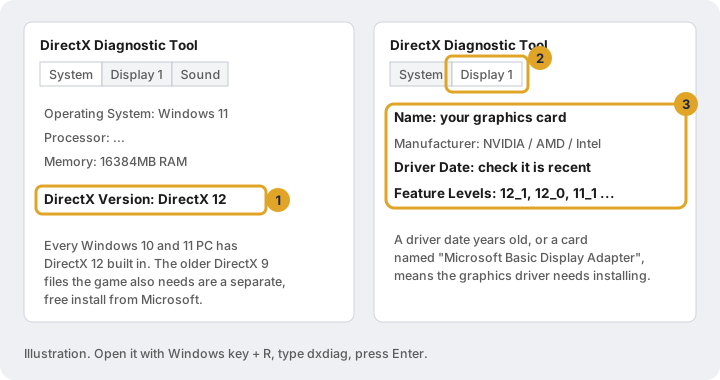
- กด Windows + R พิมพ์
dxdiagกด Enter - บนแท็บ ระบบ เวอร์ชัน DirectX ควรระบุว่า DirectX 12 Windows 10 และ 11 PC ที่ทันสมัยทุกเครื่องมีอยู่ในตัว: ไม่มีอะไรให้ติดตั้งสำหรับ DirectX 12
- บนแท็บ การแสดงผล ให้สังเกต ชื่อ และ วันที่ของผู้ขับขี่ ของการ์ดของคุณ และ ระดับคุณลักษณะ (12_0 หรือสูงกว่า หมายถึงการรองรับ DirectX 12 ซึ่งบริดจ์ใช้) การ์ดที่เรียกว่า Microsoft Basic Display Adapter หรือไดรเวอร์มีอายุเป็นปี หมายความว่าจำเป็นต้องติดตั้งไดรเวอร์กราฟิก
ขั้นตอน 2: ติดตั้งไดรเวอร์กราฟิกล่าสุด
รับได้จากผู้สร้างการ์ดของคุณ ไม่ใช่จากการอัปเดต Windows:
- NVIDIA (GeForce): nvidia.com/drivers
- AMD (Radeon): การสนับสนุน amd.com: ไดรเวอร์
- Intel (Arc, Iris, UHD): ไดรเวอร์ Intel และผู้ช่วยสนับสนุน
- แล็ปท็อป: หากข้างต้นปฏิเสธแล็ปท็อปของคุณ ให้ใช้ไดรเวอร์จากหน้าสนับสนุนของผู้ผลิตแล็ปท็อป
ขั้นตอน 3: ติดตั้งรันไทม์ DirectX 9
ดาวน์โหลดและเรียกใช้DirectX End-User Runtime Web Installer ของ Microsoft โดยจะเพิ่มไฟล์ DirectX 9 รุ่นเก่าที่เกมใช้ และทำงานได้อย่างปลอดภัยแม้ว่าจะมีการติดตั้งบางไฟล์ไว้แล้วก็ตาม ยกเลิกการเลือกข้อเสนอพิเศษใดๆ ระหว่างการตั้งค่า
ขั้นตอน 4: แล็ปท็อปที่มีชิปกราฟิกสองตัว
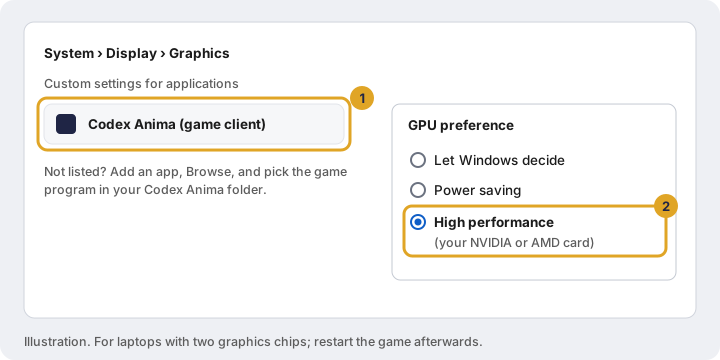
แล็ปท็อปจำนวนมากมีชิปประหยัดพลังงานและการ์ด NVIDIA หรือ AMD ที่เร็วกว่า ตรวจสอบให้แน่ใจว่าเกมใช้เกมที่เร็วกว่า: เปิด การตั้งค่า > ระบบ > จอแสดงผล > กราฟิก ค้นหาเกม (หรือ เพิ่มแอป และเรียกดูในโฟลเดอร์ Codex Anima) และตั้งค่า การตั้งค่า GPU เป็น ประสิทธิภาพสูง
สีที่มีสัญญาณรบกวน ขยะบนหน้าจอ หรือหน้าจอสีดำ
หน้าจอที่เต็มไปด้วยสัญญาณรบกวนสี โดยที่เมนูยังคงอ่านได้ หมายความว่าการ์ดกราฟิกไม่ได้วาดพื้นผิวของเกม ตามลำดับ:
- ติดตั้งไดรเวอร์กราฟิกล่าสุด (ขั้นตอน 2) และรันไทม์ DirectX 9 (ขั้นตอน 3) จากนั้นรีสตาร์ทพีซีของคุณ
- หากเริ่มต้นทันทีหลังจากที่คุณเปลี่ยนตัวเลือกกราฟิกในเกม (การป้องกันนามแฝง การบดบังแสงโดยรอบ คุณภาพ) ให้ตั้งค่ากลับ จากนั้นรีสตาร์ทพีซีของคุณ: หลังจากที่ไดรเวอร์กราฟิกขัดข้องและรีเซ็ตแล้ว พีซีอาจเสียหายจนกว่าจะรีสตาร์ท
- รันเกมครั้งละหนึ่งสำเนา โดยเฉพาะบนกราฟิกการ์ดที่มีหน่วยความจำวิดีโอน้อยกว่า 4 GB
- ปิดโอเวอร์เลย์และเครื่องมือหน้าจอในขณะที่คุณทดสอบ: โอเวอร์เลย์ Discord, โอเวอร์เลย์ Steam, โอเวอร์เลย์ NVIDIA หรือ AMD, Xbox Game Bar, MSI Afterburner / RivaTuner และ ReShade พวกเขาเชื่อมโยงกับกราฟิกของเกมและมักจะทำให้เกมเก่า ๆ พัง
- คลิก ซ่อมแซมไฟล์ ในตัวเรียกใช้งาน ในกรณีที่ไฟล์พื้นผิวได้รับความเสียหายหรือถูกลบออกโดยโปรแกรมป้องกันไวรัส
ตัวแสดงภาพเป็นเวอร์ชันใหม่ และรายงานของคุณช่วยให้เราแก้ไขปัญหานี้ให้กับทุกคนได้ บอกเราที่ Discord พร้อมชื่อกราฟิกการ์ดของคุณและวันที่ไดรเวอร์จาก dxdiag (ขั้นตอน 1) ภาพหน้าจอ และไฟล์บันทึกของเกม AnimaRenderer.log และ WeatherClient.log (เจ้าหน้าที่จะแจ้งให้คุณทราบว่าจะหาได้จากที่ไหน)
8
"ไม่สามารถลงชื่อเข้าใช้ได้ โปรดตรวจสอบชื่อบัญชีและรหัสผ่านของคุณ"
- พิมพ์ชื่อบัญชีและรหัสผ่านให้ตรงตามที่คุณได้รับ การคัดลอกสามารถทำได้ แต่ต้องแน่ใจว่าไม่มีการเว้นวรรคหรืออักขระเพิ่มเติม คลิกไอคอน ตา ในช่องรหัสผ่านเพื่อดูว่าคุณพิมพ์อะไร
- ตัวพิมพ์ใหญ่ไม่สำคัญ
- หลังจากพยายามผิดหลายครั้ง การลงชื่อเข้าใช้จะหยุดชั่วคราวครู่หนึ่ง รอสักครู่แล้วลองอีกครั้งอย่างระมัดระวัง
- ลืมรหัสผ่าน? สอบถามเจ้าหน้าที่บน Discord อย่าโพสต์รหัสผ่านของคุณทุกที่ แม้แต่กับพนักงาน เราจะไม่ขอรหัสผ่านเด็ดขาด
9
Launcher แจ้งว่า "Realm online" แต่เกมไม่สามารถเชื่อมต่อได้
- หากไฟร์วอลล์ Windows ถามว่าจะอนุญาตเกมหรือไม่ ให้เลือก อนุญาต สำหรับเครือข่ายส่วนตัว
- ปิด VPN หรือพร็อกซีในขณะที่คุณเล่น แล้วลองอีกครั้ง
- โรงเรียน ที่ทำงาน และเครือข่ายสาธารณะบางแห่งบล็อกเกม ลองจากการเชื่อมต่อที่บ้านของคุณ
- หาก "อาณาจักรออนไลน์" ไม่เป็นสีเขียว แสดงว่าเซิร์ฟเวอร์กำลังรีสตาร์ทหรือหยุดทำงานเพื่อการบำรุงรักษา: ดู Discord เพื่อให้ทุกอย่างชัดเจน
ยังติดอยู่เหรอ?
สอบถามเราได้ที่ Discord
โพสต์ใน Discord ของเราด้วย:
- ภาพหน้าจอของข้อผิดพลาด (ครอบตัดหรือเบลอชื่อผู้ใช้ Windows ของคุณหากปรากฏขึ้น)
- เวอร์ชัน Windows ของคุณ (Windows + R พิมพ์
winver) - วันที่ของกราฟิกการ์ดและไดรเวอร์ของคุณ (จาก dxdiag)
- ขั้นตอนใดข้างต้นที่คุณได้ลองทำไปแล้ว
เจ้าหน้าที่จะไม่ขอมัน และไม่มีใครต้องการมันเพื่อช่วยคุณ