幫助與故障排除
下載、安裝並啟動Codex Anima進入遊戲
修正了玩家最常遇到的問題:瀏覽器下載封鎖、Windows 警告、防毒刪除遊戲檔案、Smart App Control、圖形和 DirectX、登入和連線。
首先閱讀此內容
為什麼 Windows 會發出遊戲警告
Codex Anima 處於內測階段。它的遊戲檔案是新的並且沒有代碼簽名,因此Windows以前從未見過它們並且對它們持懷疑態度。一些防毒程式還會錯誤地標記新的遊戲檔案。
這些警告可能會在遊戲更新後再次出現。以下步驟可協助您克服這些問題。
僅允許 Codex Anima 工作人員給您的文件。切勿完全關閉防毒軟體:僅排除 Codex Anima 資料夾,如下所示。
找出你的問題
你看到了什麼?
| 你所看到的 | 前往 |
|---|---|
| 瀏覽器中出現“阻止不安全下載”或“阻止可疑下載” | 1。下載被封鎖 |
| 藍色視窗:“Windows 保護了您的電腦” | 2。 Windows 保護您的電腦 |
| 「發現威脅」、「威脅已隔離」或遊戲檔案消失 | 3。 Windows安全刪除了遊戲 |
| “應用程式控制策略已封鎖此檔案” | 4。 Smart App Control |
| Norton、Avast、AVG、Bitdefender、McAfee、Kaspersky 或其他防毒軟體會阻止它 | 5。其他防毒程式 |
啟動器顯示“遊戲未啟動”,或缺少 .dll | 6。遊戲沒有開始 |
| 顏色混亂、螢幕上出現垃圾、黑屏或啟動時崩潰 | 7。圖形和DirectX |
| “無法登入。請檢查您的帳戶名稱和密碼。” | 8。登入 |
| “Realm online”,但遊戲無法連接 | 9。連接 |
1
下載被阻止
「阻止不安全下載」表示連結以 http:// 而不是 https:// 開頭。使用為您提供的 https:// 鏈接,或向工作人員索取新的鏈接。
「可疑下載被封鎖」或「不常見下載」表示您的瀏覽器無法識別該文件,因為很少有人下載該文件。在 Microsoft 邊緣:
- 開啟您的下載內容 (Ctrl + J) 並指向被封鎖的檔案。點選三個點⋯。
- 點選保留。
- 點選顯示更多。
- 點選仍然保留。
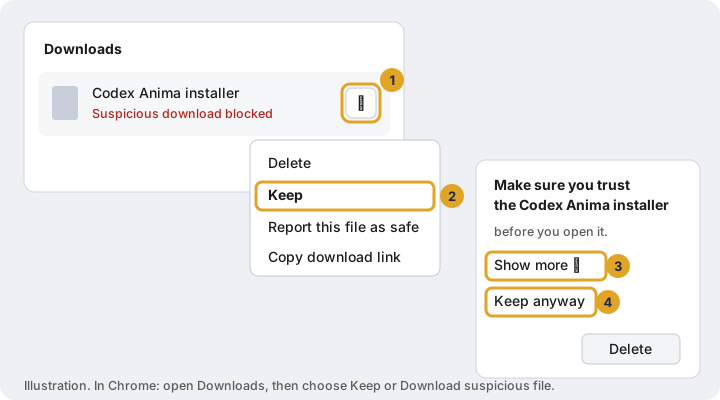
Chrome:開啟下載 (Ctrl + J) 並選擇保留或下載可疑檔案。 Firefox:右鍵單擊下載清單中的文件,然後選擇允許下載。
向工作人員索取安裝程式的壓縮副本。右鍵單擊該 zip 文件,選擇全部解壓縮,然後執行其中的安裝程式。這是同一個安裝程式。
2
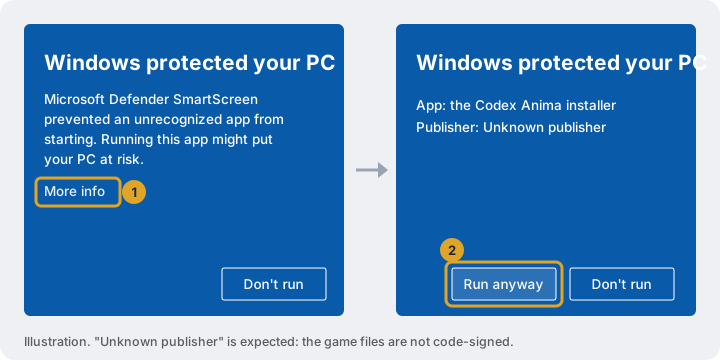
“Windows 保護了你的電腦”
這是 Microsoft 後衛 SmartScreen。它似乎針對未簽名且很少有人運行的程式。從官方地址下載後即可安全啟動遊戲。
- 點選更多資訊。
- 檢查應用程式是否為您提供的 Codex Anima 安裝程式或啟動程序,然後按一下仍然執行。
3
Windows 安全刪除或封鎖了遊戲
如果 Windows Security 顯示 Codex Anima 資料夾的發現威脅或隔離威脅,或遊戲檔案在安裝後消失,請按此順序執行這兩件事。首先,排除遊戲資料夾,以便 Windows 停止刪除其檔案。然後歸還已經拿走的東西。
步驟 A:排除 Codex Anima 資料夾
- 開啟Windows Security(在「開始」功能表中搜尋它),然後開啟病毒和威脅防護。
- 在病毒和威脅防護設定下,點選管理設定。向下捲動至排除,然後點擊新增或刪除排除。如果 Windows 請求許可,請回答是。
- 點選+ 新增排除項,然後點選資料夾。
- 點選資料夾視窗頂部的網址列,貼上
%LOCALAPPDATA%\Programs\Codex Anima,按 Enter,然後點選選擇資料夾。
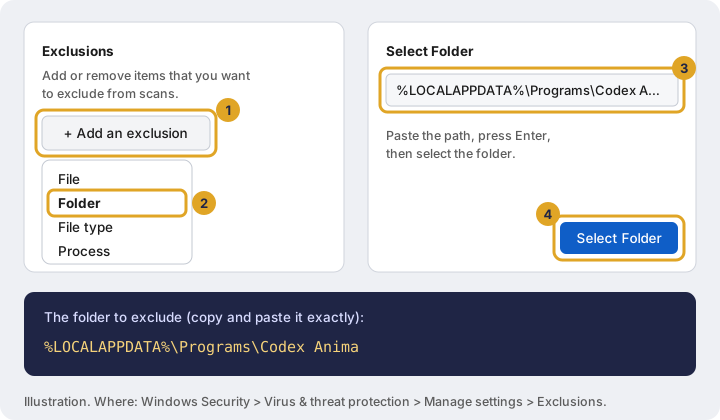
%LOCALAPPDATA%\Programs\Codex Anima。步驟B:歸還刪除的文件
- 在 Windows 安全性中,開啟病毒和威脅防護,然後防護歷史記錄。
- 按一下命名 Codex Anima 資料夾的項目。開啟操作。
- 選擇在裝置上允許。如果項目顯示威脅已隔離,請選擇恢復。
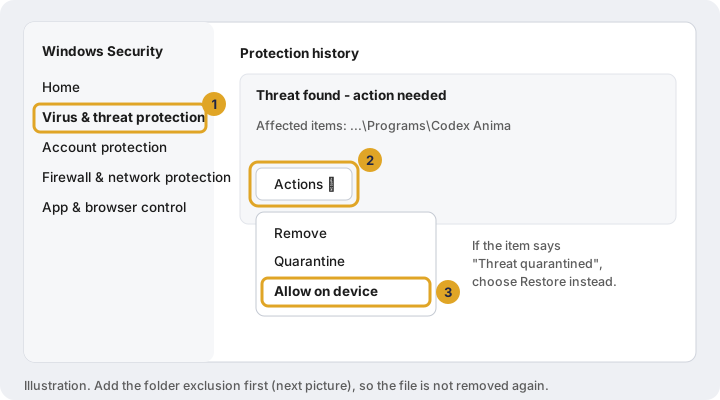
如果檔案仍然沒有恢復,請開啟啟動器並點選修復檔案(請參閱6部分)。排除資料夾後,會將它們放回原處。
偏好一個指令? (高級)
以管理員身分開啟 Windows PowerShell(右鍵點選「開始」、終端機(管理員))並執行:
Add-MpPreference -ExclusionPath "$env:LOCALAPPDATA\Programs\Codex Anima"這一步完成了步驟 A。如果檔案已刪除,則仍需要步驟 B。
4
“應用程式控制策略已封鎖此檔案”
此訊息(有時後面跟著惡意二進位信譽)來自 Smart App Control,這是一種 Windows 11 功能,可阻止 Microsoft 的雲端不信任的程式。與其他警告不同,它沒有“無論如何運行”按鈕,也沒有例外列表,因此排除該資料夾沒有幫助。
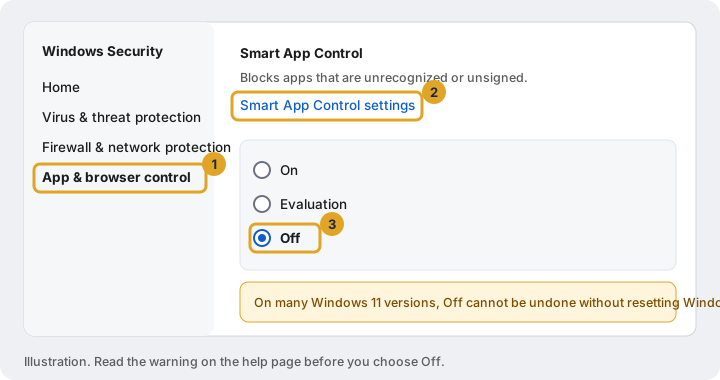
在大多數 Windows 11 PC 上,一旦 Smart App Control 關閉,就只能透過重設或重新安裝 Windows 來重新開啟。如果您希望保持開啟狀態,則該遊戲將無法在該 PC 上運行。
關閉:
- 開啟Windows Security,然後應用程式和瀏覽器控制。
- 點選Smart App Control設定。
- 選擇關閉並確認。然後再次啟動啟動器。
5
其他防毒程序
如果您使用 Norton、Avast、AVG、Bitdefender、McAfee、Kaspersky、ESET、Malwarebytes 或其他防毒軟體,它會取代 Windows Security,並且相同的兩個步驟適用於該程式:
- 開啟防毒軟體並找到其排除、例外或允許的應用設定(通常在設定下)。新增資料夾
%LOCALAPPDATA%\Programs\Codex Anima。 - 開啟其隔離(Avast 和 AVG 稱之為病毒箱)並恢復任何 Codex Anima 檔案。然後點擊啟動器中的修復檔案。
如果不接受該路徑,請瀏覽到該路徑:它是 C:\Users\您的使用者名稱\AppData\Local\Programs\Codex Anima。 AppData資料夾被隱藏;將路徑貼到網址列以到達它。
6
啟動器顯示“遊戲未開始”
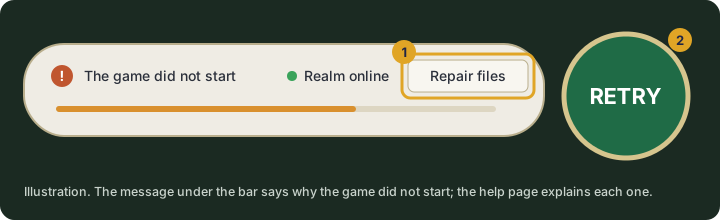
進度條下方的線說明了原因。在這裡匹配一下:
| 訊息提到 | 這樣做 |
|---|---|
| “應用程式控制策略” | 4、Smart App Control 部分 |
| “病毒”、“威脅”或“訪問被拒絕” | 3 部分,或其他防毒軟體的5 部分 |
| 檔案遺失或損壞 | 點選修復檔案 |
MSVCP140.dll、VCRUNTIME140.dll 或其他 MSVC 文件 | 安裝 Microsoft Visual C++ Redistributable(如下) |
d3dx9_43.dll 或另一個 d3dx9 / xinput 文件 | 安裝 DirectX 9 運行時(7 部分) |
Visual C++ 可再發行版: 來自Microsoft的頁面 最新支援的 Visual C++ Redistributable 下載, 安裝 兩個都 X64 和 X86 版本,然後重新啟動電腦。
7
圖形和DirectX
Codex Anima 是 DirectX 9 遊戲。我們的客戶透過內建的DirectX 12橋來繪製它(如果您的PC支援),則直接使用DirectX 9(如果您的PC不支援)。它自行選擇:沒有什麼可以選擇或切換的。它需要的是當前的圖形驅動程序,以及 Microsoft 的 DirectX 9 運行時 文件,Windows、10 和 11 預設不包含這些文件。
步驟1:檢查您的顯示卡和DirectX
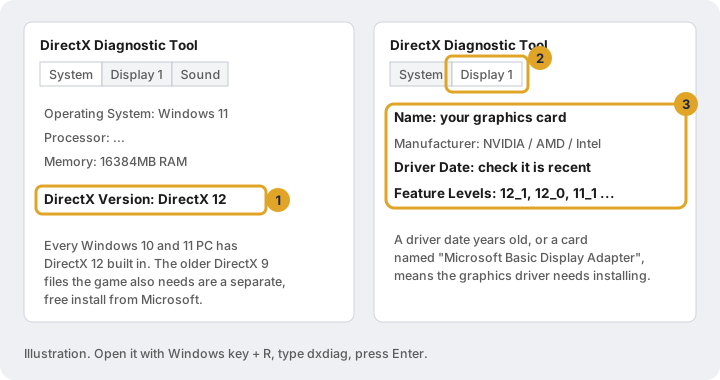
- 按Windows + R,輸入
dxdiag,按Enter。 - 在系統標籤上,DirectX 版本應顯示DirectX 12。每台最新的 Windows、10 和 11 PC 都內建了此功能:DirectX、12 無需安裝任何內容。
- 在顯示標籤上,記下您的卡的名稱和驅動程式日期及其功能等級(12_0或更高意味著橋接器使用的DirectX 12支援)。名為 Microsoft 基本顯示適配器的卡片或驅動程式已使用多年,意味著需要安裝圖形驅動程式。
步驟2:安裝最新的顯示卡驅動程式
從你的卡片製造商那裡獲取它,而不是從 Windows 更新:
- NVIDIA (GeForce): nvidia.com/drivers
- AMD (Radeon): amd.com 支援:驅動程式
- Intel(Arc、Iris、UHD):Intel 驅動程式和支援助理
- 筆記型電腦:如果上述內容拒絕您的筆記型電腦,請使用筆記型電腦製造商支援頁面上的驅動程式。
步驟 3:安裝 DirectX 9 運行時
下載並執行 Microsoft 的 DirectX 最終使用者執行時間 Web 安裝程式。它添加了遊戲使用的較舊的 DirectX 9 文件,即使已經安裝了一些文件也可以安全運行。在設定過程中取消勾選任何額外優惠。
步驟 4:配備兩個圖形晶片的筆記型電腦
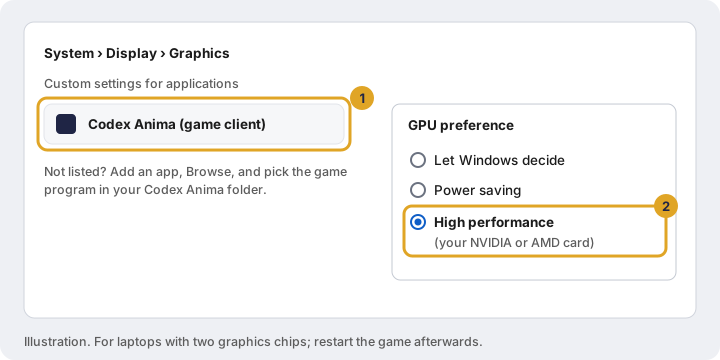
許多筆記型電腦都有省電晶片和更快的 NVIDIA 或 AMD 卡。確保遊戲使用更快的:打開 設定 › 系統 › 展示 › 圖形,找到遊戲(或 新增應用程式 並在 Codex Anima 資料夾中瀏覽到它),然後設置 GPU 偏好 到 高效能.
顏色混亂、螢幕上出現垃圾或黑屏
螢幕上充滿彩色雜訊,但選單仍然可讀,這意味著顯示卡沒有繪製遊戲的紋理。按順序:
- 安裝最新的圖形驅動程式(步驟 2)和 DirectX 9 運行時(步驟 3),然後重新啟動電腦。
- 如果它在您更改遊戲中的圖形選項(抗鋸齒、環境光遮擋、品質)後立即啟動,請將其設定回來。然後重新啟動您的電腦:圖形驅動程式崩潰並重置後,它可能會保持損壞狀態,直到重新啟動為止。
- 一次執行一份遊戲副本,特別是在顯存小於 4 GB 的顯示卡上。
- 測試時關閉疊加層和螢幕工具:Discord 疊加層、Steam 疊加層、NVIDIA 或 AMD 疊加層、Xbox Game Bar、MSI Afterburner / RivaTuner 和 ReShade。它們會融入遊戲的圖形並經常破壞舊遊戲。
- 如果紋理檔案被防毒軟體損壞或刪除,請點選啟動器中的修復檔案。
渲染器是新的,您的報告可以幫助我們為每個人修復它。在 Discord 上告訴我們您的顯示卡名稱和 dxdiag 中的驅動程式日期(步驟 1)、螢幕截圖以及遊戲日誌檔案 AnimaRenderer.log 和 WeatherClient.log(工作人員會告訴您在哪裡可以找到它們)。
8
“無法登入。請檢查您的帳戶名稱和密碼。”
- 準確輸入您獲得的帳號名稱和密碼。複製它們就可以了,但請確保沒有空格或多餘字元:點擊密碼框中的眼睛圖示即可查看您輸入的內容。
- 大寫字母並不重要。
- 在幾次錯誤嘗試後,登入會暫停一小會兒。稍等一下,然後小心地重試。
- 忘記密碼了?詢問Discord的工作人員。切勿在任何地方公佈您的密碼,甚至不要向員工公佈:我們絕不會要求您提供密碼。
9
啟動器顯示“Realm online”,但遊戲無法連接
- 如果Windows防火牆詢問是否允許遊戲,請針對專用網路選擇允許。
- 在玩遊戲時關閉所有 VPN 或代理,然後重試。
- 學校、工作和一些公共網路阻止遊戲。透過您的家庭連線嘗試。
- 如果「Realm online」不是綠色,則伺服器正在重新啟動或關閉以進行維護:觀察 Discord 是否解除警報。
還卡住了嗎?
在 Discord 上詢問我們
在我們的 Discord 中發文:
- 錯誤的螢幕截圖(如果顯示則裁切或模糊您的 Windows 使用者名稱),
- 您的Windows版本(Windows + R,型號
winver), - 您的顯示卡和驅動程式日期(來自 dxdiag),
- 您已經嘗試過上述哪些步驟。
工作人員永遠不會要求它,也沒有人需要它來幫助您。