Hilfe und Fehlerbehebung
Codex Anima herunterladen, installieren und startenSteigen Sie ein ins Spiel
Korrekturen für die Probleme, mit denen Spieler am häufigsten konfrontiert werden: Browser-Download-Blockaden, Windows-Warnungen, Antivirus-Entfernung von Spieldateien, Smart App Control, Grafiken und DirectX, Anmeldung und Verbindung.
Lesen Sie dies zuerst
Warum Windows vor dem Spiel warnt
Codex Anima befindet sich in der geschlossenen Beta. Die Spieldateien sind neu und nicht codesigniert, daher hat Windows sie noch nie zuvor gesehen und behandelt sie mit Misstrauen. Einige Antivirenprogramme kennzeichnen auch versehentlich neue Spieledateien.
Diese Warnungen können nach einem Spielupdate erneut auftreten. Mit den folgenden Schritten kommen Sie daran vorbei.
Lassen Sie nur die Dateien zu, die Ihnen die Mitarbeiter von Codex Anima gegeben haben. Schalten Sie Ihr Antivirenprogramm niemals vollständig aus: Schließen Sie nur den Ordner Codex Anima aus, wie unten gezeigt.
Finden Sie Ihr Problem
Was siehst du?
| Was Sie sehen | Gehe zu |
|---|---|
| „Unsicherer Download blockiert“ oder „Verdächtiger Download blockiert“ in Ihrem Browser | 1. Der Download ist blockiert |
| Ein blaues Fenster: „Windows hat Ihren PC geschützt“ | 2. Windows hat Ihren PC geschützt |
| „Bedrohung gefunden“, „Bedrohung unter Quarantäne gestellt“ oder Spieldateien verschwinden | 3. Windows Security hat das Spiel entfernt |
| „Eine Application Control-Richtlinie hat diese Datei blockiert“ | 4. Smart App Control |
| Norton, Avast, AVG, Bitdefender, McAfee, Kaspersky oder ein anderes Antivirenprogramm blockiert es | 5. Andere Antivirenprogramme |
Der Launcher meldet „Das Spiel wurde nicht gestartet“ oder es fehlt ein .dll | 6. Das Spiel wurde nicht gestartet |
| Verfälschte Farben, Müll auf dem Bildschirm, schwarzer Bildschirm oder ein Absturz beim Start | 7. Grafik und DirectX |
| „Anmeldung konnte nicht durchgeführt werden. Überprüfen Sie Ihren Kontonamen und Ihr Passwort.“ | 8. Anmelden |
| „Realm online“, aber das Spiel kann keine Verbindung herstellen | 9. Verbindung |
1
Der Download ist blockiert
„Unsicherer Download blockiert“ bedeutet, dass der Link mit http:// statt mit https:// begann. Verwenden Sie den https://-Link, den Sie erhalten haben, oder fragen Sie die Mitarbeiter nach einem neuen Link.
„Verdächtiger Download blockiert“ oder „Wird nicht häufig heruntergeladen“ bedeutet, dass Ihr Browser die Datei nicht erkennt, da nur wenige Personen sie heruntergeladen haben. Im Microsoft Edge:
- Öffnen Sie Ihre Downloads (Ctrl + J) und zeigen Sie auf die blockierte Datei. Klicken Sie auf die drei Punkte ⋯.
- Klicken Sie auf Behalten.
- Klicken Sie auf Mehr anzeigen.
- Klicken Sie auf Trotzdem behalten.
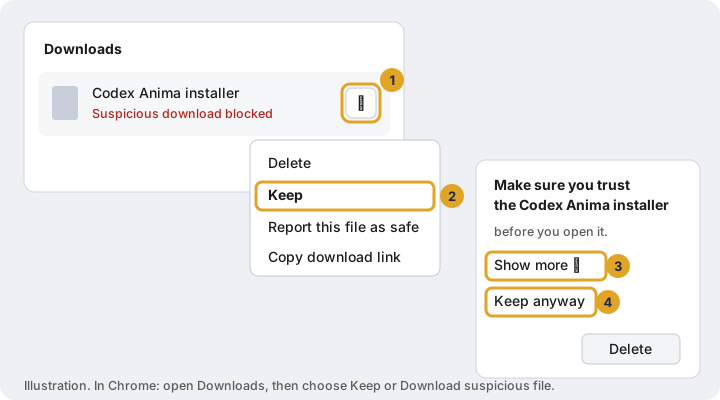
Chrome: Öffnen Sie Downloads (Ctrl + J) und wählen Sie Behalten oder Verdächtige Datei herunterladen. Firefox: Klicken Sie mit der rechten Maustaste auf die Datei in der Downloadliste und wählen Sie Download zulassen.
Bitten Sie die Mitarbeiter um die komprimierte Kopie des Installationsprogramms. Klicken Sie mit der rechten Maustaste auf die ZIP-Datei, wählen Sie Alle extrahieren und führen Sie das darin enthaltene Installationsprogramm aus. Es ist das gleiche Installationsprogramm.
2
„Windows hat Ihren PC geschützt“
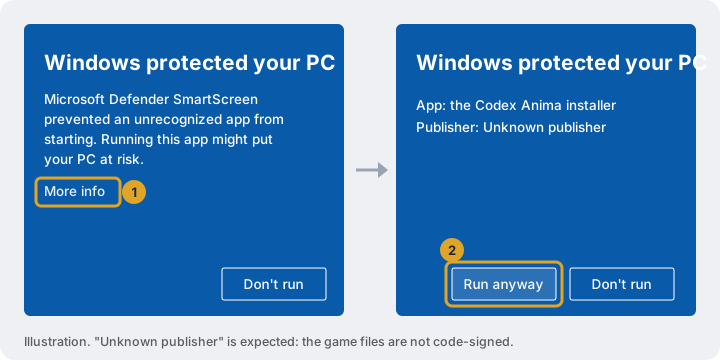
Das ist Microsoft Defender SmartScreen. Es erscheint bei Programmen, die nicht signiert sind und nur wenige Benutzer ausgeführt haben. Das Spiel kann sicher gestartet werden, wenn Sie es von der offiziellen Adresse heruntergeladen haben.
- Klicken Sie auf Weitere Informationen.
- Überprüfen Sie, ob es sich bei der App um das Codex Anima-Installationsprogramm oder den Launcher handelt, den Sie erhalten haben, und klicken Sie dann auf Trotzdem ausführen.
3
Windows Security hat das Spiel entfernt oder blockiert
Wenn Windows Security für den Codex Anima-Ordner Bedrohung gefunden oder Bedrohung unter Quarantäne gestellt anzeigt oder Spieldateien nach der Installation verschwinden, führen Sie diese beiden Schritte in dieser Reihenfolge aus. Schließen Sie zunächst den Spielordner aus, damit Windows seine Dateien nicht mehr entfernt. Dann gib zurück, was es bereits gekostet hat.
Schritt A: Den Ordner Codex Anima ausschließen
- Öffnen Sie Windows Security (suchen Sie im Startmenü danach) und dann Viren- und Bedrohungsschutz.
- Klicken Sie unter Viren- und Bedrohungsschutzeinstellungen auf Einstellungen verwalten. Scrollen Sie nach unten zu Ausschlüsse und klicken Sie auf Ausschlüsse hinzufügen oder entfernen. Antworten Sie mit Ja, wenn Windows um Erlaubnis bittet.
- Klicken Sie auf + Ausschluss hinzufügen und dann auf Ordner.
- Klicken Sie auf die Adressleiste oben im Ordnerfenster, fügen Sie
%LOCALAPPDATA%\Programs\Codex Animaein, drücken Sie Enter und klicken Sie dann auf Ordner auswählen.
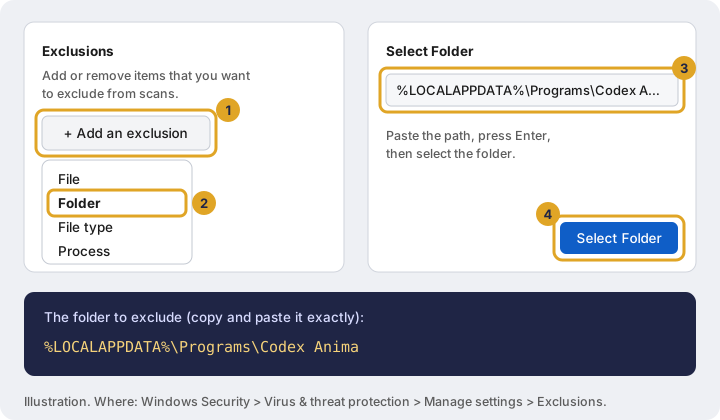
%LOCALAPPDATA%\Programs\Codex Anima.Schritt B: Geben Sie die entfernten Dateien zurück
- Öffnen Sie in Windows Security Viren- und Bedrohungsschutz und dann Schutzverlauf.
- Klicken Sie auf den Eintrag, der den Ordner Codex Anima benennt. Öffnen Sie Aktionen.
- Wählen Sie Auf Gerät zulassen. Wenn der Eintrag Bedrohung unter Quarantäne gestellt lautet, wählen Sie Wiederherstellen.
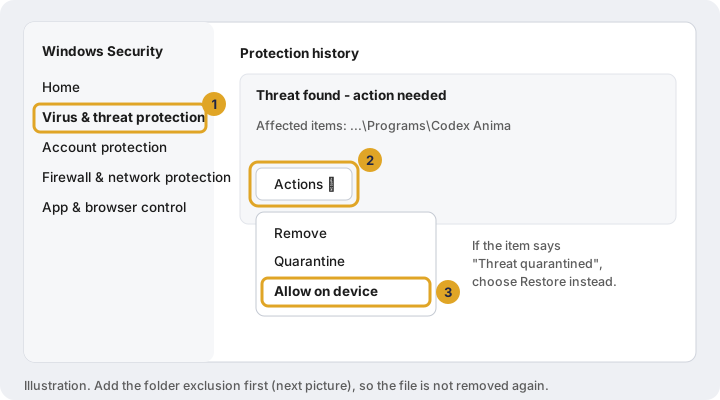
Wenn die Dateien immer noch nicht zurückkommen, öffnen Sie den Launcher und klicken Sie auf Dateien reparieren (siehe Abschnitt 6). Wenn der Ordner ausgeschlossen ist, werden sie zurückgelegt.
Bevorzugen Sie einen Befehl? (fortgeschritten)
Öffnen Sie Windows PowerShell als Administrator (klicken Sie mit der rechten Maustaste auf Start, Terminal (Admin)) und führen Sie Folgendes aus:
Add-MpPreference -ExclusionPath "$env:LOCALAPPDATA\Programs\Codex Anima"Dies erledigt Schritt A in einem Rutsch. Schritt B ist weiterhin erforderlich, wenn Dateien bereits entfernt wurden.
4
„Eine Application Control-Richtlinie hat diese Datei blockiert“
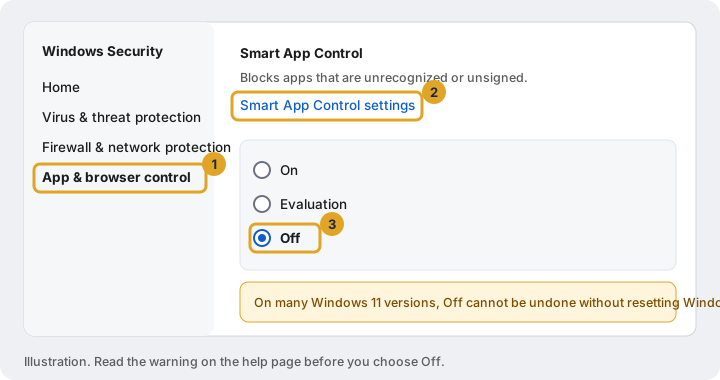
Diese Nachricht, manchmal gefolgt von Bösartige binäre Reputation, stammt von Smart App Control, einer Funktion von Windows 11, die Programme blockiert, denen die Cloud von Microsoft nicht vertraut. Im Gegensatz zu den anderen Warnungen gibt es keine Schaltfläche „Trotzdem ausführen“ und keine Ausnahmeliste, daher hilft das Ausschließen des Ordners nicht.
Auf den meisten Windows 11-PCs kann Smart App Control nach dem Ausschalten nur durch Zurücksetzen oder Neuinstallieren von Windows wieder eingeschaltet werden. Wenn Sie es lieber eingeschaltet lassen möchten, kann das Spiel auf diesem PC nicht ausgeführt werden.
So schalten Sie es aus:
- Öffnen Sie Windows Security und dann App & Browser Control.
- Klicken Sie auf Smart App Control-Einstellungen.
- Wählen Sie Aus und bestätigen Sie. Starten Sie dann den Launcher erneut.
5
Andere Antivirenprogramme
Wenn Sie Norton, Avast, AVG, Bitdefender, McAfee, Kaspersky, ESET, Malwarebytes oder ein anderes Antivirenprogramm verwenden, ersetzt es Windows Security und in diesem Programm gelten dieselben zwei Schritte:
- Öffnen Sie das Antivirenprogramm und suchen Sie nach den Einstellungen für Ausschlüsse, Ausnahmen oder Zugelassene Apps (normalerweise unter Einstellungen). Fügen Sie den Ordner
%LOCALAPPDATA%\Programs\Codex Animahinzu. - Öffnen Sie die Quarantäne (Avast und AVG nennen es Virus Chest) und stellen Sie alle Codex Anima-Dateien wieder her. Klicken Sie dann im Launcher auf Dateien reparieren.
Wenn der Pfad nicht akzeptiert wird, navigieren Sie stattdessen dorthin: Es ist C:\Users\Ihr Benutzername\AppData\Local\Programs\Codex Anima. Der Ordner AppData ist ausgeblendet. Fügen Sie den Pfad in die Adressleiste ein, um dorthin zu gelangen.
6
Der Launcher meldet „Das Spiel wurde nicht gestartet“
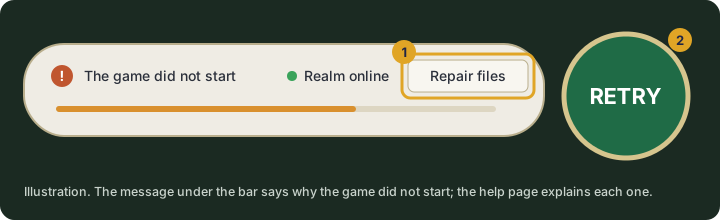
Die Zeile unter dem Fortschrittsbalken gibt den Grund an. Passen Sie es hier an:
| Die Nachricht erwähnt | Tun Sie dies |
|---|---|
| „Anwendungskontrollrichtlinie“ | Abschnitt 4, Smart App Control |
| „Virus“, „Bedrohung“ oder „Zugriff verweigert“ | Abschnitt 3 oder Abschnitt 5 für ein anderes Antivirenprogramm |
| eine fehlende oder beschädigte Datei | Klicken Sie auf Dateien reparieren |
MSVCP140.dll, VCRUNTIME140.dll oder eine andere MSVC-Datei | Installieren Sie Microsoft Visual C++ Redistributable (unten). |
d3dx9_43.dll oder eine andere d3dx9 / xinput-Datei | Installieren Sie die DirectX 9-Laufzeit (Abschnitt 7) |
Visual C++ Redistributable: von der Seite von Microsoft Neueste unterstützte Visual C++ Redistributable-Downloads, installieren Sie sowohl den X64 als auch den X86-Versionen, dann starten Sie Ihren PC neu.
7
Grafiken und DirectX
Codex Anima ist ein DirectX 9-Spiel. Unser Kunde leitet es über eine integrierte DirectX 12-Bridge, wo Ihr PC es unterstützt, und direkt mit DirectX 9, wo es nicht unterstützt wird. Es wählt sich von selbst aus: Es gibt nichts zu wählen oder zu wechseln. Was es benötigt, ist ein aktueller Grafiktreiber und die DirectX 9-Laufzeitdateien von Microsoft, die Windows 10 und 11 standardmäßig nicht enthalten.
Schritt 1: Überprüfen Sie Ihre Grafikkarte und DirectX
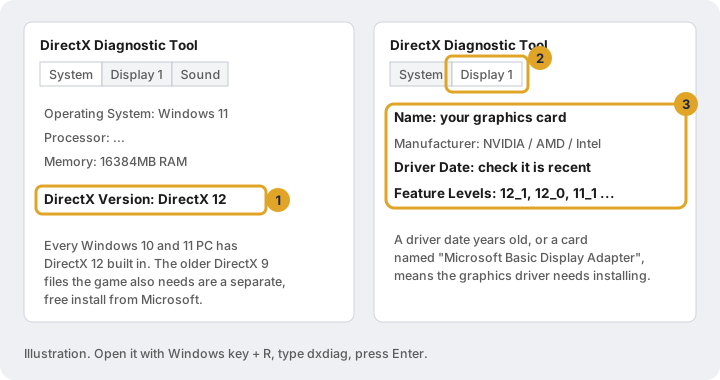
- Drücken Sie Windows + R, geben Sie
dxdiagein, drücken Sie Enter. - Auf der Registerkarte System sollte DirectX-Version DirectX 12 lauten. Jeder aktuelle Windows 10 und 11 PC hat es eingebaut: Für DirectX 12 muss nichts installiert werden.
- Notieren Sie sich auf der Registerkarte Anzeige den Namen und das Fahrdatum sowie die Funktionsstufen Ihrer Karte (12_0 oder höher bedeutet DirectX 12-Unterstützung, die von der Bridge verwendet wird). Eine Karte namens Microsoft Basic Display Adapter oder ein Treiber, der Jahre alt ist, bedeutet, dass der Grafiktreiber installiert werden muss.
Schritt 2: Installieren Sie den neuesten Grafiktreiber
Erhalten Sie es vom Hersteller Ihrer Karte, nicht von Windows Update:
- NVIDIA (GeForce): nvidia.com/drivers
- AMD (Radeon): amd.com-Unterstützung: Treiber
- Intel (Arc, Iris, UHD): Intel Treiber- und Support-Assistent
- Laptop: Wenn Ihr Laptop aufgrund der oben genannten Probleme nicht funktioniert, verwenden Sie den Treiber von der Support-Seite Ihres Laptop-Herstellers.
Schritt 3: Installieren Sie die DirectX 9-Laufzeitumgebung
Laden Sie den DirectX End-User Runtime Web Installer von Microsoft herunter und führen Sie ihn aus. Es fügt die älteren DirectX 9-Dateien hinzu, die das Spiel verwendet, und kann sicher ausgeführt werden, auch wenn einige bereits installiert sind. Deaktivieren Sie während der Einrichtung alle zusätzlichen Angebote.
Schritt 4: Laptops mit zwei Grafikchips
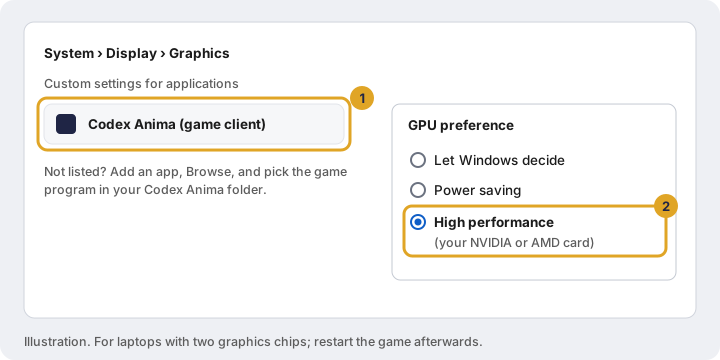
Viele Laptops verfügen über einen Stromsparchip und eine schnellere NVIDIA- oder AMD-Karte. Stellen Sie sicher, dass das Spiel die schnellere Version verwendet: Öffnen Sie Einstellungen › System › Anzeige › Grafik, suchen Sie das Spiel (oder App hinzufügen und navigieren Sie im Ordner Codex Anima dorthin) und stellen Sie GPU-Einstellungen auf Hohe Leistung ein.
Verfälschte Farben, Müll auf dem Bildschirm oder ein schwarzer Bildschirm
Ein Bildschirm voller farbigem Rauschen, bei dem die Menüs noch lesbar sind, bedeutet, dass die Grafikkarte die Texturen des Spiels nicht zeichnet. In der Reihenfolge:
- Installieren Sie den neuesten Grafiktreiber (Schritt 2) und die DirectX 9-Laufzeitumgebung (Schritt 3) und starten Sie dann Ihren PC neu.
- Wenn es direkt nach dem Ändern einer Grafikoption im Spiel (Anti-Aliasing, Ambient Occlusion, Qualität) gestartet wurde, setzen Sie es zurück. Dann starten Sie Ihren PC neu: Nachdem der Grafiktreiber abgestürzt und zurückgesetzt wurde, kann er bis zu einem Neustart defekt bleiben.
- Führen Sie jeweils eine Kopie des Spiels aus, insbesondere auf Grafikkarten mit weniger als 4 GB Videospeicher.
- Deaktivieren Sie Overlays und Bildschirmtools, während Sie testen: Discord-Overlay, Steam-Overlay, NVIDIA- oder AMD-Overlay, Xbox Game Bar, MSI Afterburner / RivaTuner und ReShade. Sie greifen in die Grafik des Spiels ein und machen ältere Spiele oft kaputt.
- Klicken Sie im Launcher auf Dateien reparieren, falls eine Texturdatei beschädigt oder durch ein Antivirenprogramm entfernt wurde.
Der Renderer ist neu und Ihr Bericht hilft uns, das Problem für alle zu beheben. Sagen Sie uns auf Discord den Namen und das Treiberdatum Ihrer Grafikkarte von dxdiag (Schritt 1), einen Screenshot und die Protokolldateien des Spiels AnimaRenderer.log und WeatherClient.log (die Mitarbeiter sagen Ihnen, wo Sie diese finden).
8
„Anmeldung konnte nicht durchgeführt werden. Überprüfen Sie Ihren Kontonamen und Ihr Passwort.“
- Geben Sie den Kontonamen und das Passwort genau so ein, wie Sie sie erhalten haben. Das Kopieren ist in Ordnung, aber stellen Sie sicher, dass keine Leerzeichen oder zusätzlichen Zeichen enthalten sind: Klicken Sie im Passwortfeld auf das Auge-Symbol, um zu sehen, was Sie eingegeben haben.
- Großbuchstaben spielen keine Rolle.
- Nach mehreren Fehlversuchen pausiert die Anmeldung für kurze Zeit. Warten Sie eine Minute und versuchen Sie es dann erneut vorsichtig.
- Passwort vergessen? Fragen Sie das Personal unter Discord. Geben Sie Ihr Passwort niemals an irgendeiner Stelle weiter, auch nicht an die Mitarbeiter: Wir werden Sie niemals danach fragen.
9
Der Launcher sagt „Realm online“, aber das Spiel kann keine Verbindung herstellen
- Wenn die Windows Firewall fragt, ob das Spiel zugelassen werden soll, wählen Sie Zulassen für private Netzwerke.
- Schalten Sie während des Spielens jegliches VPN oder Proxy aus und versuchen Sie es dann erneut.
- Schule, Arbeit und einige öffentliche Netzwerke blockieren Spiele. Versuchen Sie es über Ihren Heimanschluss.
- Wenn „Realm online“ nicht grün ist, wird der Server neu gestartet oder ist wegen Wartungsarbeiten heruntergefahren: Achten Sie auf Entwarnung bei Discord.
Immer noch nicht weitergekommen?
Fragen Sie uns auf Discord
Beitrag in unserem Discord mit:
- einen Screenshot des Fehlers (schneiden oder verwischen Sie Ihren Windows-Benutzernamen, falls er angezeigt wird),
- Ihre Windows-Version (Windows + R, Typ
winver), - Ihr Grafikkarten- und Treiberdatum (von dxdiag),
- welche der oben genannten Schritte Sie bereits ausprobiert haben.
Das Personal wird niemals danach fragen und niemand braucht es, um Ihnen zu helfen.