
Справка и устранение неполадок
Загрузите, установите и запустите Codex Anima.Заходите в игру
Исправлены проблемы, с которыми чаще всего сталкиваются игроки: блокировки загрузки браузера, предупреждения Windows, удаление антивирусом файлов игры, Smart App Control, графика и DirectX, вход в систему и подключение.
Прочитайте это первым
Почему Windows предупреждает об игре
Codex Anima находится в стадии закрытого бета-тестирования. Его игровые файлы новые и не имеют кодовой подписи, поэтому Windows никогда раньше их не видел и относится к ним с подозрением. Некоторые антивирусные программы также по ошибке помечают новые файлы игры.
Эти предупреждения могут появиться снова после обновления игры. Следующие шаги помогут вам их преодолеть.
Разрешите доступ только к файлам, предоставленным вам сотрудниками Codex Anima. Никогда не отключайте антивирус полностью: исключите только папку Codex Anima, как показано ниже.
Найдите свою проблему
Что ты видишь?
| Что вы видите | Перейти к |
|---|---|
| «Небезопасная загрузка заблокирована» или «Подозрительная загрузка заблокирована» в вашем браузере | 1. Загрузка заблокирована |
| Синее окно: «Windows защитил ваш компьютер» | 2. Windows защитил ваш компьютер |
| «Обнаружена угроза», «Угроза помещена в карантин» или файлы игры исчезают. | 3. Windows Security удалила игру |
| «Политика контроля приложений заблокировала этот файл» | 4. Smart App Control |
| Norton, Avast, AVG, Bitdefender, McAfee, Kaspersky или другой антивирус блокирует его. | 5. Другие антивирусные программы |
В лаунчере пишет "Игра не запустилась", или отсутствует .dll | 6. Игра не запустилась |
| Искаженные цвета, мусор на экране, черный экран или сбой при запуске | 7. Графика и DirectX |
| «Не удалось войти в систему. Проверьте имя и пароль своей учетной записи». | 8. Вход |
| «Realm online», но игра не может подключиться | 9. Подключение |
1
Загрузка заблокирована
"Небезопасная загрузка заблокирована" означает, что ссылка начиналась с http:// вместо https://. Используйте ссылку https://, которую вам дали, или попросите у сотрудников новую.
"Подозрительная загрузка заблокирована" или "не часто загружается" означает, что ваш браузер не распознает файл, поскольку его скачало мало кто. В Microsoft Edge:
- Откройте свои загрузки (Ctrl + J) и укажите на заблокированный файл. Нажмите на три точки ⋯.
- Нажмите Сохранить.
- Нажмите Показать больше.
- Нажмите Все равно оставить.
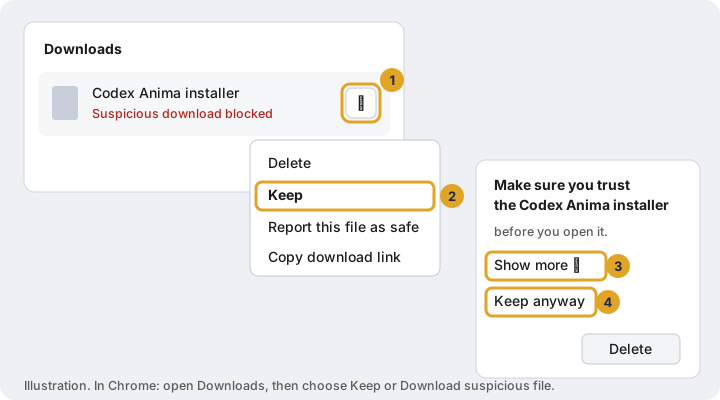
Chrome: откройте «Загрузки» (Ctrl + J) и выберите Сохранить или Загрузить подозрительный файл. Firefox: щелкните правой кнопкой мыши файл в списке загрузок и выберите Разрешить загрузку.
Попросите у сотрудников архивную копию установщика. Щелкните правой кнопкой мыши архив, выберите Извлечь все и запустите установщик. Это тот же установщик.
2
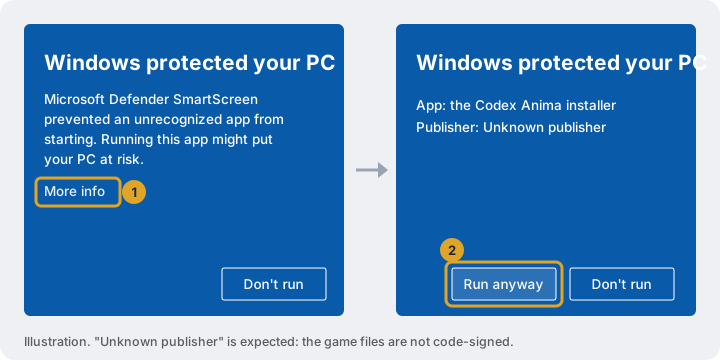
«Windows защитил ваш компьютер»
Это Microsoft Defender SmartScreen. Оно появляется для программ, которые не подписаны и которые мало кто запускал. Игру можно безопасно запустить, если вы скачали ее с официального адреса.
- Нажмите Подробнее.
- Убедитесь, что приложение соответствует предоставленному вам установщику или средству запуска Codex Anima, затем нажмите Все равно запустить.
3
Windows Security удалил или заблокировал игру.
Если Windows Security показывает Угроза найдена или Угроза помещена в карантин для папки Codex Anima или файлы игры исчезают после установки, выполните эти два действия в указанном порядке. Сначала исключите папку с игрой, чтобы Windows перестал удалять файлы. Затем верните то, что оно уже забрало.
Шаг A: исключите папку Codex Anima
- Откройте Windows Security (найдите его в меню «Пуск»), затем Защита от вирусов и угроз.
- В разделе Настройки защиты от вирусов и угроз нажмите Управление настройками. Прокрутите вниз до пункта Исключения и нажмите Добавить или удалить исключения. Ответьте Да, если Windows запросит разрешение.
- Нажмите + Добавить исключение, затем Папка.
- Нажмите адресную строку в верхней части окна папки, вставьте
%LOCALAPPDATA%\Programs\Codex Anima, нажмите Enter, затем нажмите Выбрать папку.
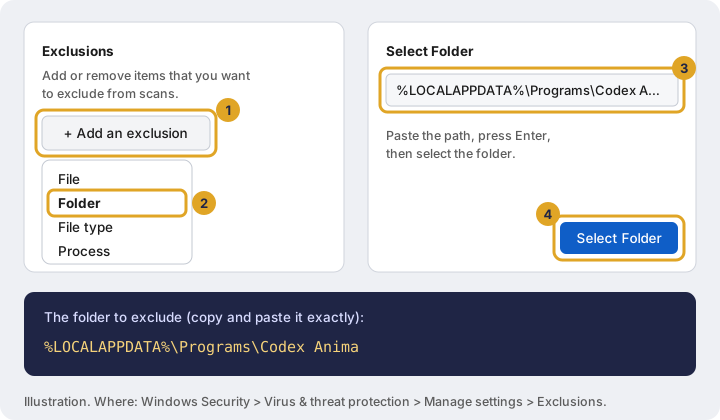
%LOCALAPPDATA%\Programs\Codex Anima.Шаг Б: верните удаленные файлы
- В Windows Security откройте Защита от вирусов и угроз, затем История защиты.
- Щелкните запись, которая называет папку Codex Anima. Откройте Действия.
- Выберите Разрешить на устройстве. Если в записи указано Угроза помещена в карантин, выберите Восстановить.
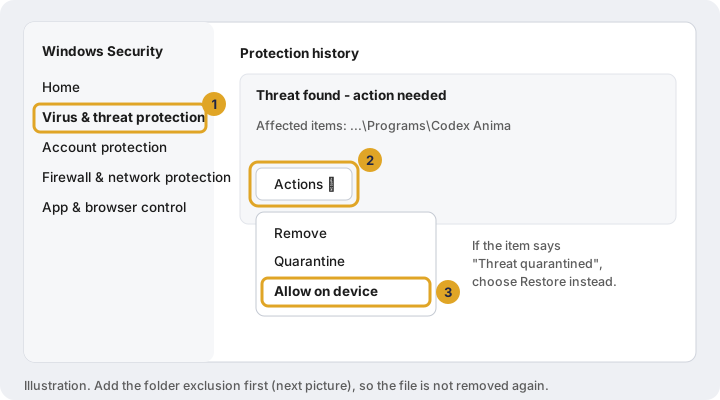
Если файлы по-прежнему не возвращаются, откройте панель запуска и нажмите Восстановить файлы (см. раздел 6). Если папка исключена, они возвращаются обратно.
Предпочитаете одну команду? (продвинутый)
Откройте Windows PowerShell от имени администратора (щелкните правой кнопкой мыши «Пуск», Терминал (Администратор)) и запустите:
Add-MpPreference -ExclusionPath "$env:LOCALAPPDATA\Programs\Codex Anima"Это выполнение шага А за один раз. Шаг Б по-прежнему необходим, если файлы уже были удалены.
4
«Политика контроля приложений заблокировала этот файл»
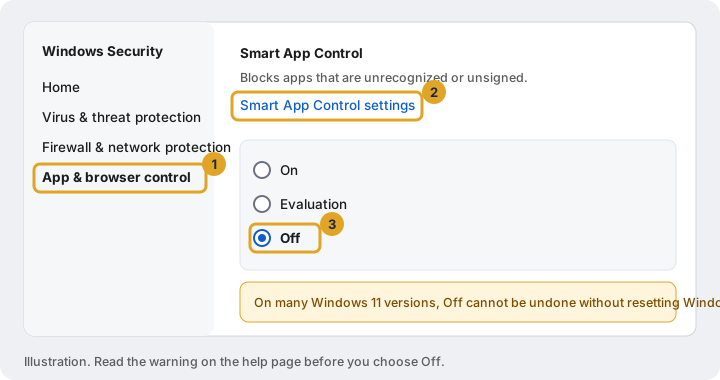
Это сообщение, за которым иногда следует Вредоносная двоичная репутация, исходит от Smart App Control, функции Windows 11, которая блокирует программы, которым облако Microsoft не доверяет. В отличие от других предупреждений, у него нет кнопки «Все равно выполнить» и списка исключений, поэтому исключение папки не помогает.
На большинстве компьютеров Windows 11 после выключения Smart App Control его можно снова включить только путем сброса настроек или переустановки Windows. Если вы предпочитаете оставить его включенным, игра не сможет запуститься на этом компьютере.
Чтобы отключить эту функцию:
- Откройте Windows Security, затем Управление приложениями и браузером.
- Нажмите Настройки Smart App Control.
- Выберите Выключить и подтвердите. Затем снова запустите лаунчер.
5
Другие антивирусные программы
Если вы используете Norton, Avast, AVG, Bitdefender, McAfee, Kaspersky, ESET, Malwarebytes или другой антивирус, он заменяет Windows Security, и внутри этой программы применяются те же два шага:
- Откройте антивирус и найдите настройки Исключения, Исключения или Разрешенные приложения (обычно в разделе Настройки). Добавьте папку
%LOCALAPPDATA%\Programs\Codex Anima. - Откройте его Карантин (Avast и AVG называют его Хранилище вирусов) и Восстановите все файлы Codex Anima. Затем нажмите Восстановить файлы на панели запуска.
Если путь не принят, перейдите к нему: это C:\Users\ваше имя пользователя\AppData\Local\Programs\Codex Anima. Папка AppData скрыта; вставьте путь в адресную строку, чтобы добраться до него.
6
В лаунчере пишет "Игра не запустилась"
В строке под индикатором выполнения указано, почему. Сопоставьте это здесь:
| В сообщении упоминается | Сделайте это |
|---|---|
| «Политика контроля приложений» | Раздел 4, Smart App Control |
| «вирус», «угроза» или «Доступ запрещен» | Раздел 3 или раздел 5 для другого антивируса |
| отсутствующий или поврежденный файл | Нажмите Восстановить файлы. |
MSVCP140.dll, VCRUNTIME140.dll или другой файл MSVC | Установите распространяемый пакет Microsoft Visual C++ (ниже) |
d3dx9_43.dll или другой файл d3dx9/xinput | Установите среду выполнения DirectX 9 (раздел 7) |
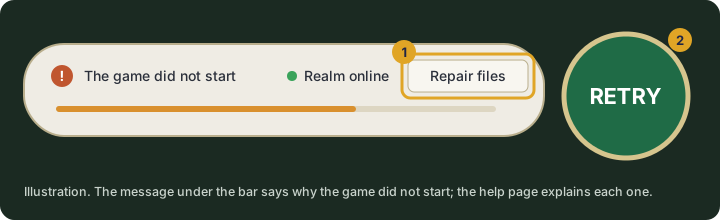
Распространяемый компонент Visual C++: со страницы Microsoft Последние поддерживаемые загрузки распространяемого пакета Visual C++, установите оба X64 и X86, затем перезагрузите компьютер.
7
Графика и DirectX
Codex Anima — это игра DirectX 9. Наш клиент получает его через встроенный мост DirectX 12, если ваш компьютер его поддерживает, и напрямую через DirectX 9, где он не поддерживается. Подбирает само: выбирать и переключать нечего. Ему нужен текущий графический драйвер и файлы DirectX 9 Microsoft, которые Windows 10 и 11 не включают по умолчанию.
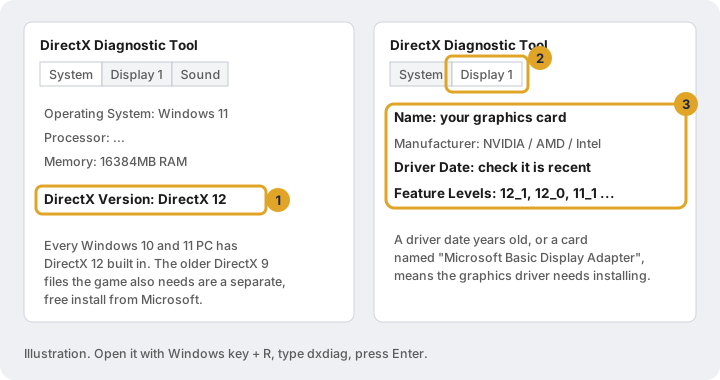
Шаг 1: проверьте видеокарту и DirectX
- Нажмите Windows + R, введите
dxdiag, нажмите Enter. - На вкладке Система в поле DirectX Version должно быть указано DirectX 12. В каждом современном ПК Windows, 10 и 11 он встроен: для DirectX 12 устанавливать нечего.
- На вкладке Дисплей запишите Имя и Дата драйвера вашей карты, а также ее Уровни функций (12_0 или выше означает поддержку DirectX 12, которую использует мост). Карта под названием Microsoft Basic Display Adaptor или дата драйвера много лет означают, что графический драйвер необходимо установить.
Шаг 2: установите последнюю версию графического драйвера.
Получите его у производителя вашей карты, а не у Windows. Обновление:
- NVIDIA (GeForce): nvidia.com/drivers
- AMD (Radeon): поддержка amd.com: драйверы
- Intel (Arc, Iris, UHD): Intel Driver & Support Assistant
- Ноутбук: если описанное выше не подходит для вашего ноутбука, используйте драйвер со страницы поддержки производителя вашего ноутбука.
Шаг 3: установите среду выполнения DirectX 9.
Загрузите и запустите веб-установщик среды выполнения DirectX для конечных пользователей компании Microsoft. Он добавляет старые файлы DirectX 9, используемые в игре, и его можно безопасно запускать, даже если некоторые из них уже установлены. Снимите флажки с дополнительных предложений во время установки.
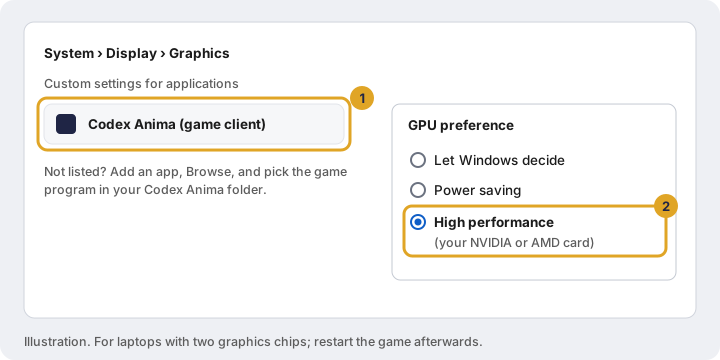
Шаг 4: ноутбуки с двумя графическими чипами
Многие ноутбуки оснащены чипом энергосбережения и более быстрой картой NVIDIA или AMD. Убедитесь, что в игре используется более быстрый вариант: откройте Настройки › Система › Экран › Графика, найдите игру (или Добавить приложение и перейдите к нему в папке Codex Anima) и установите для параметра Настройки графического процессора значение Высокая производительность.
Искаженные цвета, мусор на экране или черный экран
Экран, полный цветных шумов, с читаемым меню означает, что видеокарта не отрисовывает текстуры игры. По порядку:
- Установите последнюю версию графического драйвера (шаг 2) и среду выполнения DirectX 9 (шаг 3), затем перезагрузите компьютер.
- Если это началось сразу после того, как вы изменили параметры графики в игре (сглаживание, фоновая окклюзия, качество), установите их обратно. Затем перезагрузите компьютер: после сбоя и перезагрузки графического драйвера он может оставаться сломанным до перезагрузки.
- Запускайте по одной копии игры за раз, особенно на видеокартах с видеопамятью менее 4 ГБ.
- На время тестирования отключите наложения и экранные инструменты: наложение Discord, наложение Steam, наложение NVIDIA или AMD, игровую панель Xbox, MSI Afterburner/RivaTuner и ReShade. Они подключаются к графике игры и часто ломают старые игры.
- Нажмите Восстановить файлы в панели запуска, если файл текстуры был поврежден или удален антивирусом.
Средство визуализации новое, и ваш отчет поможет нам исправить его для всех. Сообщите нам по Discord имя вашей видеокарты и дату драйвера от dxdiag (шаг 1), снимок экрана и файлы журналов игры AnimaRenderer.log и WeatherClient.log (сотрудники подскажут вам, где их найти).
8
«Не удалось войти в систему. Проверьте имя и пароль своей учетной записи».
- Введите имя учетной записи и пароль точно так, как вы их получили. Копировать их можно, но убедитесь, что в поле пароля нет пробелов или лишних символов: щелкните значок глаз в поле пароля, чтобы увидеть, что вы ввели.
- Заглавные буквы не имеют значения.
- После нескольких неверных попыток вход на некоторое время приостанавливается. Подождите минуту, а затем осторожно повторите попытку.
- Забыли пароль? Спросите сотрудников Discord. Никогда и нигде не сообщайте свой пароль, даже персоналу: мы никогда его не попросим.
9
В лаунчере написано "Realm online", но игра не может подключиться
- Если Windows Firewall спросит, разрешить ли игру, выберите Разрешить для частных сетей.
- Отключите VPN или прокси-сервер во время игры, а затем повторите попытку.
- Школа, работа и некоторые общедоступные сети блокируют игры. Попробуйте через домашнее соединение.
- Если «Realm online» не горит зеленым, сервер перезагружается или отключается на техническое обслуживание: следите за Discord, чтобы убедиться в полной чистоте.
Все еще застряли?
Спросите нас по Discord
Публикация в нашем Discord с:
- снимок экрана с ошибкой (обрежьте или размойте имя пользователя Windows, если оно отображается),
- ваша версия Windows (Windows + R, тип
winver), - дата вашей видеокарты и драйвера (от dxdiag),
- какой из вышеперечисленных шагов вы уже пробовали.
Персонал никогда об этом не попросит, и никому это не нужно, чтобы вам помочь.