帮助和故障排除
下载、安装并启动Codex Anima进入游戏
修复了玩家最常遇到的问题:浏览器下载阻止、Windows 警告、防病毒删除游戏文件、Smart App Control、图形和 DirectX、登录和连接。
首先阅读此内容
为什么 Windows 会发出游戏警告
Codex Anima 处于内测阶段。它的游戏文件是新的并且没有代码签名,因此Windows以前从未见过它们并且对它们持怀疑态度。一些防病毒程序还会错误地标记新的游戏文件。
这些警告可能会在游戏更新后再次出现。以下步骤可帮助您克服这些问题。
仅允许 Codex Anima 工作人员给您的文件。切勿完全关闭防病毒软件:仅排除 Codex Anima 文件夹,如下所示。
找到你的问题
你看到了什么?
| 你所看到的 | 前往 |
|---|---|
| 浏览器中出现“阻止不安全下载”或“阻止可疑下载” | 1。下载被阻止 |
| 蓝色窗口:“Windows 保护了您的电脑” | 2。 Windows 保护您的电脑 |
| “发现威胁”、“威胁已隔离”或游戏文件消失 | 3。 Windows安全删除了游戏 |
| “应用程序控制策略已阻止此文件” | 4。 Smart App Control |
| Norton、Avast、AVG、Bitdefender、McAfee、Kaspersky 或其他防病毒软件会阻止它 | 5。其他防病毒程序 |
启动器显示“游戏未启动”,或者缺少 .dll | 6。游戏没有开始 |
| 颜色混乱、屏幕上出现垃圾、黑屏或启动时崩溃 | 7。图形和DirectX |
| “无法登录。请检查您的帐户名和密码。” | 8。登录 |
| “Realm online”,但游戏无法连接 | 9。连接 |
1
下载被阻止
“阻止不安全下载”表示链接以 http:// 而不是 https:// 开头。使用为您提供的 https:// 链接,或向工作人员索取新的链接。
“可疑下载被阻止”或“不常见下载”表示您的浏览器无法识别该文件,因为很少有人下载该文件。在 Microsoft 边缘:
- 打开您的下载内容 (Ctrl + J) 并指向被阻止的文件。单击三个点⋯。
- 单击保留。
- 点击显示更多。
- 点击仍然保留。
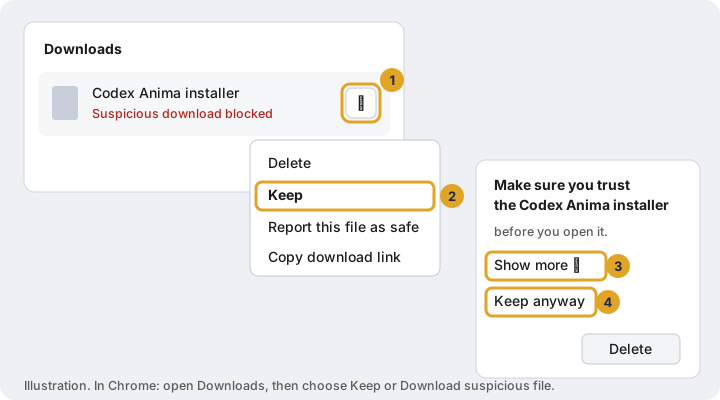
Chrome:打开下载 (Ctrl + J) 并选择保留或下载可疑文件。 Firefox:右键单击下载列表中的文件,然后选择允许下载。
向工作人员索要安装程序的压缩副本。右键单击该 zip 文件,选择全部解压,然后运行其中的安装程序。这是同一个安装程序。
2
“Windows 保护了你的电脑”
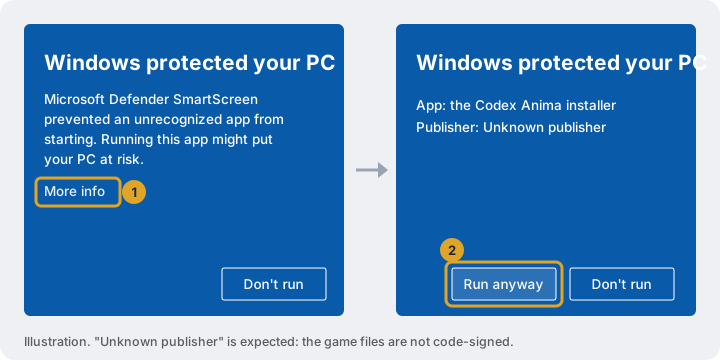
这是 Microsoft 后卫 SmartScreen。它似乎针对未签名且很少有人运行的程序。从官方地址下载后即可安全启动游戏。
- 点击更多信息。
- 检查该应用是否是为您提供的 Codex Anima 安装程序或启动程序,然后单击仍然运行。
3
Windows 安全删除或阻止了游戏
如果 Windows Security 显示 Codex Anima 文件夹的发现威胁或隔离威胁,或者游戏文件在安装后消失,请按此顺序执行这两件事。首先,排除游戏文件夹,以便 Windows 停止删除其文件。然后归还已经拿走的东西。
步骤 A:排除 Codex Anima 文件夹
- 打开Windows Security(在“开始”菜单中搜索它),然后打开病毒和威胁防护。
- 在病毒和威胁防护设置下,单击管理设置。向下滚动到排除,然后点击添加或删除排除。如果 Windows 请求许可,请回答是。
- 点击+ 添加排除项,然后点击文件夹。
- 单击文件夹窗口顶部的地址栏,粘贴
%LOCALAPPDATA%\Programs\Codex Anima,按 Enter,然后单击选择文件夹。
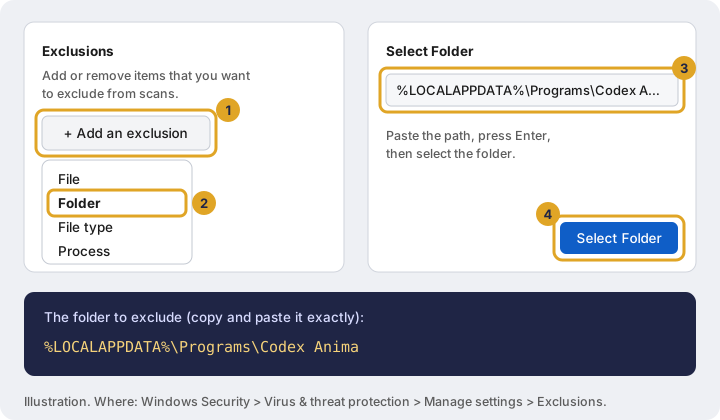
%LOCALAPPDATA%\Programs\Codex Anima。步骤B:归还删除的文件
- 在 Windows 安全中,打开病毒和威胁防护,然后防护历史记录。
- 单击命名 Codex Anima 文件夹的条目。打开操作。
- 选择在设备上允许。如果条目显示威胁已隔离,请选择恢复。
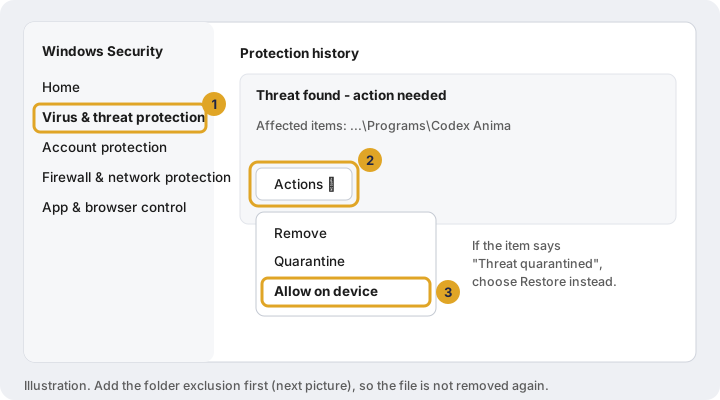
如果文件仍然没有恢复,请打开启动器并单击修复文件(请参阅6部分)。排除文件夹后,会将它们放回原处。
更喜欢一个命令? (高级)
以管理员身份打开 Windows PowerShell(右键单击“开始”、终端(管理员))并运行:
Add-MpPreference -ExclusionPath "$env:LOCALAPPDATA\Programs\Codex Anima"这一步完成了步骤 A。如果文件已被删除,则仍需要步骤 B。
4
“应用程序控制策略已阻止此文件”
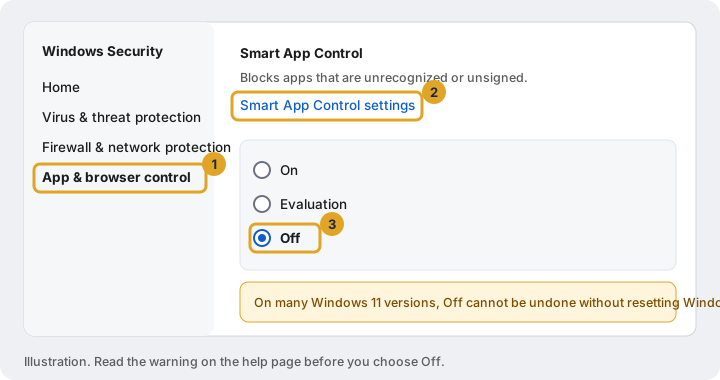
此消息(有时后跟恶意二进制信誉)来自 Smart App Control,这是一种 Windows 11 功能,可阻止 Microsoft 的云不信任的程序。与其他警告不同,它没有“无论如何运行”按钮,也没有例外列表,因此排除该文件夹没有帮助。
在大多数 Windows 11 PC 上,一旦 Smart App Control 关闭,就只能通过重置或重新安装 Windows 来重新打开。如果您希望保持打开状态,则该游戏将无法在该 PC 上运行。
将其关闭:
- 打开Windows Security,然后应用程序和浏览器控制。
- 点击Smart App Control设置。
- 选择关闭并确认。然后再次启动启动器。
5
其他防病毒程序
如果您使用 Norton、Avast、AVG、Bitdefender、McAfee、Kaspersky、ESET、Malwarebytes 或其他防病毒软件,它会取代 Windows Security,并且相同的两个步骤适用于该程序:
- 打开防病毒软件并找到其排除、例外或允许的应用设置(通常在设置下)。添加文件夹
%LOCALAPPDATA%\Programs\Codex Anima。 - 打开其隔离(Avast 和 AVG 称之为病毒箱)并恢复任何 Codex Anima 文件。然后单击启动器中的修复文件。
如果不接受该路径,请浏览到该路径:它是 C:\Users\您的用户名\AppData\Local\Programs\Codex Anima。 AppData文件夹被隐藏;将路径粘贴到地址栏中以到达它。
6
启动器显示“游戏未开始”
进度条下方的线说明了原因。在这里匹配一下:
| 消息提到 | 这样做 |
|---|---|
| “应用程序控制策略” | 4、Smart App Control 部分 |
| “病毒”、“威胁”或“访问被拒绝” | 3 部分,或其他防病毒软件的5 部分 |
| 文件丢失或损坏 | 点击修复文件 |
MSVCP140.dll、VCRUNTIME140.dll 或其他 MSVC 文件 | 安装 Microsoft Visual C++ Redistributable(如下) |
d3dx9_43.dll 或另一个 d3dx9 / xinput 文件 | 安装 DirectX 9 运行时(7 部分) |
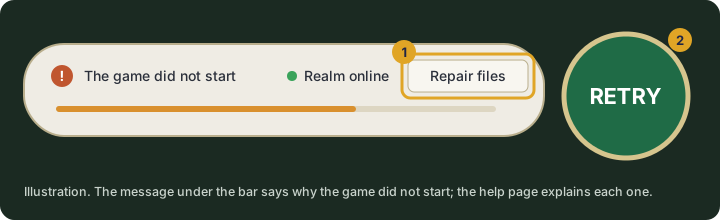
Visual C++ Redistributable: 从 Microsoft 页面 最新支持的 Visual C++ Redistributable 下载,安装两者 X64 和 X86版本,然后重新启动您的电脑。
7
图形和 DirectX
Codex Anima 是 DirectX 9 游戏。如果您的 PC 支持,我们的客户端会通过内置的 DirectX 12 桥来绘制它,如果您的 PC 不支持,则直接使用 DirectX 9 绘制它。它自行选择:没有什么可以选择或切换的。它需要的是当前的图形驱动程序,以及 Microsoft 的 DirectX 9 运行时 文件,Windows、10 和 11 默认情况下不包含这些文件。
步骤1:检查您的显卡和DirectX
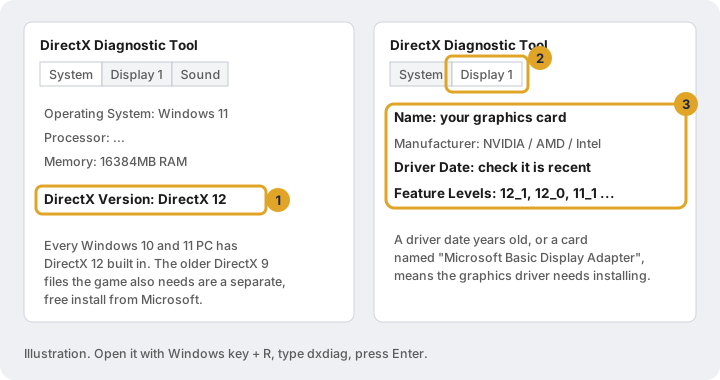
- 按 Windows + R,输入
dxdiag,按 Enter。 - 在系统选项卡上,DirectX版本应显示DirectX 12。每台最新的 Windows、10 和 11 PC 都内置了该功能:DirectX、12 无需安装任何内容。
- 在显示选项卡上,记下您的卡的名称和驱动程序日期及其功能级别(12_0或更高意味着桥接器使用的DirectX 12支持)。名为 Microsoft 基本显示适配器的卡或驱动程序已使用多年,意味着需要安装图形驱动程序。
步骤2:安装最新的显卡驱动程序
从你的卡片制造商那里获取它,而不是从 Windows 更新:
- NVIDIA (GeForce): nvidia.com/drivers
- AMD (Radeon): amd.com 支持:驱动程序
- Intel(Arc、Iris、UHD):Intel 驱动程序和支持助理
- 笔记本电脑:如果上述内容拒绝您的笔记本电脑,请使用笔记本电脑制造商支持页面上的驱动程序。
步骤 3:安装 DirectX 9 运行时
下载并运行 Microsoft 的 DirectX 最终用户运行时 Web 安装程序。它添加了游戏使用的较旧的 DirectX 9 文件,即使已经安装了一些文件,也可以安全运行。在设置过程中取消勾选任何额外优惠。
步骤 4:配备两个图形芯片的笔记本电脑
许多笔记本电脑都有省电芯片和更快的 NVIDIA 或 AMD 卡。确保游戏使用速度更快的游戏:打开设置 › 系统 › 显示 › 图形,找到游戏(或添加应用并在 Codex Anima 文件夹中浏览到它),然后将GPU首选项设置为高性能。
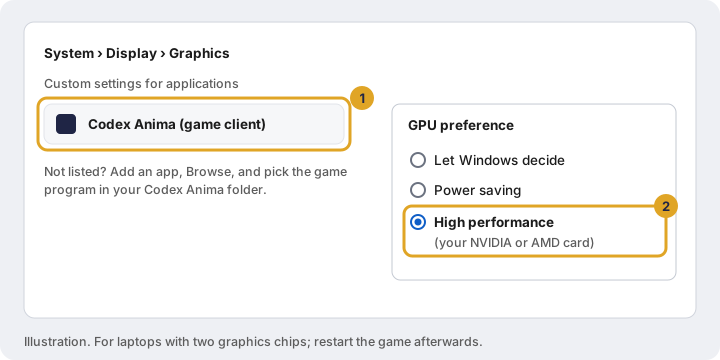
颜色混乱、屏幕上出现垃圾或黑屏
屏幕上充满彩色噪点,但菜单仍然可读,这意味着显卡没有绘制游戏的纹理。按顺序:
- 安装最新的图形驱动程序(步骤 2)和 DirectX 9 运行时(步骤 3),然后重新启动电脑。
- 如果它在您更改游戏中的图形选项(抗锯齿、环境光遮挡、质量)后立即启动,请将其设置回来。然后重新启动您的电脑:图形驱动程序崩溃并重置后,它可能会保持损坏状态,直到重新启动为止。
- 一次运行一份游戏副本,尤其是在显存小于 4 GB 的显卡上。
- 测试时关闭叠加层和屏幕工具:Discord 叠加层、Steam 叠加层、NVIDIA 或 AMD 叠加层、Xbox Game Bar、MSI Afterburner / RivaTuner 和 ReShade。它们会融入游戏的图形并经常破坏旧游戏。
- 如果纹理文件被防病毒软件损坏或删除,请单击启动器中的修复文件。
渲染器是新的,您的报告可以帮助我们为每个人修复它。在 Discord 上告诉我们您的显卡名称和 dxdiag 中的驱动程序日期(步骤 1)、屏幕截图以及游戏日志文件 AnimaRenderer.log 和 WeatherClient.log(工作人员会告诉您在哪里可以找到它们)。
8
“无法登录。请检查您的帐户名和密码。”
- 准确输入您获得的帐户名和密码。复制它们就可以了,但请确保没有空格或多余字符:单击密码框中的眼睛图标即可查看您输入的内容。
- 大写字母并不重要。
- 几次错误尝试后,登录会暂停一小会儿。稍等一下,然后小心地重试。
- 忘记密码了?询问Discord的工作人员。切勿在任何地方公布您的密码,甚至不要向员工公布:我们绝不会要求您提供密码。
9
启动器显示“Realm online”,但游戏无法连接
- 如果Windows防火墙询问是否允许游戏,请针对专用网络选择允许。
- 在玩游戏时关闭所有 VPN 或代理,然后重试。
- 学校、工作和一些公共网络阻止游戏。通过您的家庭连接尝试。
- 如果“Realm online”不是绿色,则服务器正在重新启动或关闭以进行维护:观察 Discord 是否解除警报。
还卡住了吗?
在 Discord 上询问我们
在我们的 Discord 中发帖:
- 错误的屏幕截图(如果显示则裁剪或模糊您的 Windows 用户名),
- 您的Windows版本(Windows + R,类型
winver), - 您的显卡和驱动程序日期(来自 dxdiag),
- 您已经尝试过上述哪些步骤。
工作人员永远不会要求它,也没有人需要它来帮助您。