
Ajuda e solução de problemas
Baixe, instale e inicie Codex AnimaEntre no jogo
Correções para os problemas mais encontrados pelos jogadores: bloqueios de download do navegador, avisos Windows, antivírus removendo arquivos do jogo, Smart App Control, gráficos e DirectX, login e conexão.
Leia isto primeiro
Por que Windows avisa sobre o jogo
Codex Anima está em beta fechado. Seus arquivos de jogo são novos e não assinados por código, então Windows nunca os viu antes e os trata com suspeita. Alguns programas antivírus também sinalizam novos arquivos de jogos por engano.
Esses avisos podem voltar após uma atualização do jogo. As etapas abaixo ajudam você a superá-las.
Permita apenas os arquivos fornecidos pela equipe do Codex Anima. Nunca desligue totalmente o seu antivírus: exclua apenas a pasta Codex Anima, conforme mostrado abaixo.
Encontre seu problema
O que você vê?
| O que você vê | Vá para |
|---|---|
| "Download inseguro bloqueado" ou "Download suspeito bloqueado" no seu navegador | 1. O download está bloqueado |
| Uma janela azul: "Windows protegeu seu PC" | 2. Windows protegeu seu PC |
| "Ameaça encontrada", "Ameaça em quarentena" ou arquivos do jogo desaparecem | 3. Windows Security removeu o jogo |
| "Uma política de controle de aplicativos bloqueou este arquivo" | 4. Smart App Control |
| Norton, Avast, AVG, Bitdefender, McAfee, Kaspersky ou outro antivírus o bloqueiam | 5. Outros programas antivírus |
O inicializador diz "O jogo não começou" ou falta um .dll | 6. O jogo não começou |
| Cores embaralhadas, lixo na tela, tela preta ou falha na inicialização | 7. Gráficos e DirectX |
| "Não foi possível fazer login. Verifique o nome e a senha da sua conta." | 8. Fazendo login |
| "Realm online", mas o jogo não consegue se conectar | 9. Conexão |
1
O download está bloqueado
"Download inseguro bloqueado" significa que o link começou com http:// em vez de https://. Use o link https:// que você recebeu ou peça um novo à equipe.
"Download suspeito bloqueado" ou "não é baixado com frequência" significa que seu navegador não reconhece o arquivo porque poucas pessoas o baixaram. Na borda Microsoft:
- Abra seus downloads (Ctrl + J) e aponte para o arquivo bloqueado. Clique nos três pontos ⋯.
- Clique em Manter.
- Clique em Mostrar mais.
- Clique em Manter mesmo assim.
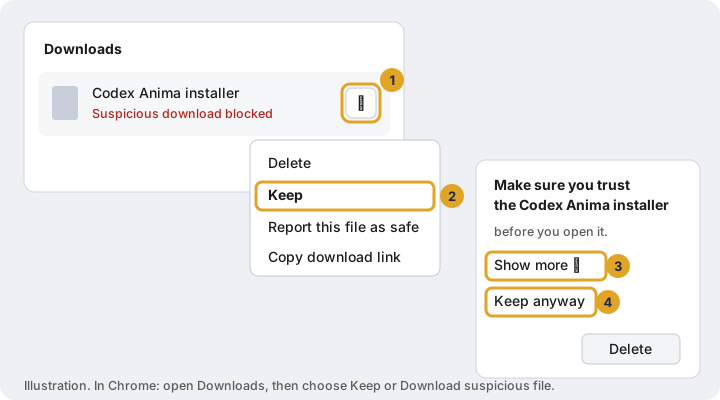
Chrome: abra Downloads (Ctrl + J) e escolha Manter ou Baixar arquivo suspeito. Firefox: clique com o botão direito no arquivo na lista de downloads e escolha Permitir download.
Peça ao pessoal a cópia compactada do instalador. Clique com o botão direito no zip, escolha Extrair tudo e execute o instalador dentro dele. É o mesmo instalador.
2
"Windows protegeu seu PC"
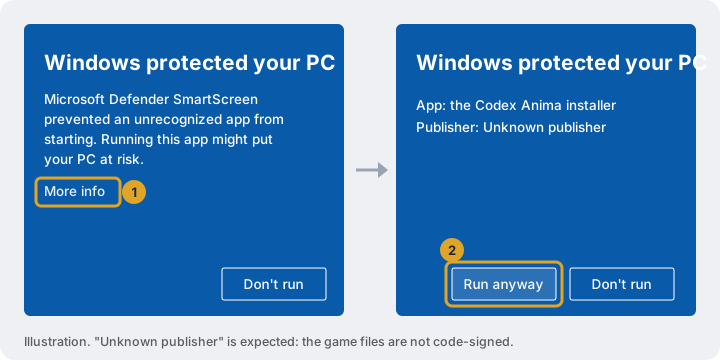
Este é o Defensor Microsoft SmartScreen. Aparece para programas que não estão assinados e que poucas pessoas executaram. O jogo pode ser iniciado com segurança quando você o baixa do endereço oficial.
- Clique em Mais informações.
- Verifique se o aplicativo é o instalador ou iniciador Codex Anima que você recebeu e clique em Executar mesmo assim.
3
Windows Security removeu ou bloqueou o jogo
Se Windows Security mostrar Ameaça encontrada ou Ameaça em quarentena para a pasta Codex Anima, ou se os arquivos do jogo desaparecerem após a instalação, faça essas duas coisas nesta ordem. Primeiro, exclua a pasta do jogo para que Windows pare de remover seus arquivos. Então devolva o que já foi tirado.
Etapa A: excluir a pasta Codex Anima
- Abra Windows Security (procure-o no menu Iniciar) e depois Proteção contra vírus e ameaças.
- Em Configurações de proteção contra vírus e ameaças, clique em Gerenciar configurações. Role para baixo até Exclusões e clique em Adicionar ou remover exclusões. Responda Sim se Windows solicitar permissão.
- Clique em + Adicionar uma exclusão e em Pasta.
- Clique na barra de endereço na parte superior da janela da pasta, cole
%LOCALAPPDATA%\Programs\Codex Anima, pressione Enter e clique em Selecionar pasta.
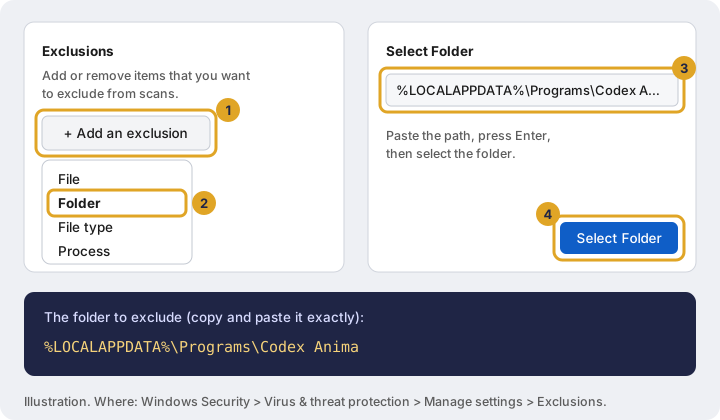
%LOCALAPPDATA%\Programs\Codex Anima.Passo B: devolver os arquivos removidos
- No Windows Security, abra Proteção contra vírus e ameaças e, em seguida, Histórico de proteção.
- Clique na entrada que nomeia a pasta Codex Anima. Abra Ações.
- Escolha Permitir no dispositivo. Se a entrada indicar Ameaça em quarentena, escolha Restaurar.
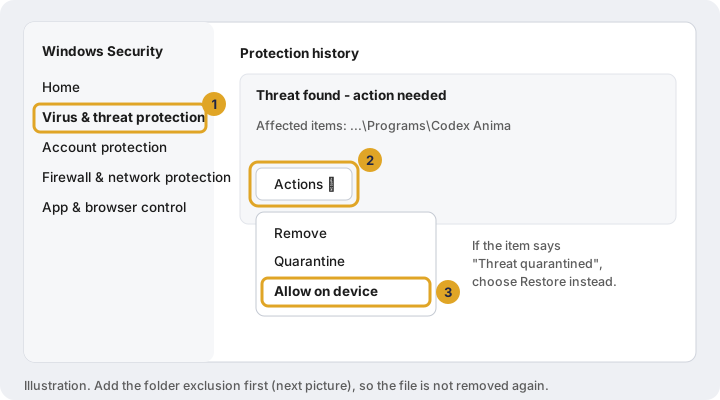
Se os arquivos ainda não retornarem, abra o inicializador e clique em Reparar arquivos (consulte a seção 6). Com a pasta excluída, ela os coloca de volta.
Prefere um comando? (avançado)
Abra Windows PowerShell como administrador (clique com o botão direito em Iniciar, Terminal (Admin)) e execute:
Add-MpPreference -ExclusionPath "$env:LOCALAPPDATA\Programs\Codex Anima"Isso executa a Etapa A de uma só vez. A Etapa B ainda será necessária se os arquivos já tiverem sido removidos.
4
"Uma política de controle de aplicativos bloqueou este arquivo"
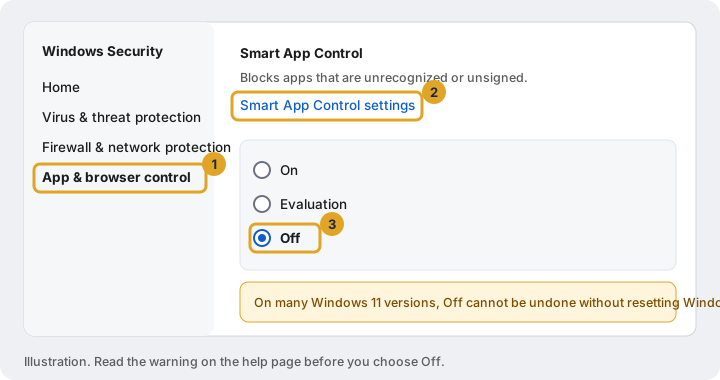
Esta mensagem, às vezes seguida por Reputação binária maliciosa, vem de Smart App Control, um recurso do Windows 11 que bloqueia programas em que a nuvem do Microsoft não confia. Ao contrário dos outros avisos, ele não possui o botão "Executar mesmo assim" e nenhuma lista de exceções, portanto, excluir a pasta não ajuda.
Na maioria dos PCs Windows 11, uma vez desligado o Smart App Control, ele só pode ser ligado novamente redefinindo ou reinstalando o Windows. Se você preferir mantê-lo ligado, o jogo não poderá rodar nesse PC.
Para desligar:
- Abra Windows Security e, em seguida, Controle de aplicativos e navegador.
- Clique em Configurações Smart App Control.
- Escolha Desligado e confirme. Em seguida, inicie o inicializador novamente.
5
Outros programas antivírus
Se você usa Norton, Avast, AVG, Bitdefender, McAfee, Kaspersky, ESET, Malwarebytes ou outro antivírus, ele substitui o Windows Security, e as mesmas duas etapas se aplicam dentro desse programa:
- Abra o antivírus e encontre a configuração de Exclusões, Exceções ou Aplicativos permitidos (geralmente em Configurações). Adicione a pasta
%LOCALAPPDATA%\Programs\Codex Anima. - Abra sua Quarentena (Avast e AVG a chamam de Cofre de Vírus) e Restaure quaisquer arquivos Codex Anima. Em seguida, clique em Reparar arquivos no inicializador.
Se o caminho não for aceito, navegue até ele: é C:\Users\seu nome de usuário\AppData\Local\Programs\Codex Anima. A pasta AppData está oculta; cole o caminho na barra de endereço para acessá-lo.
6
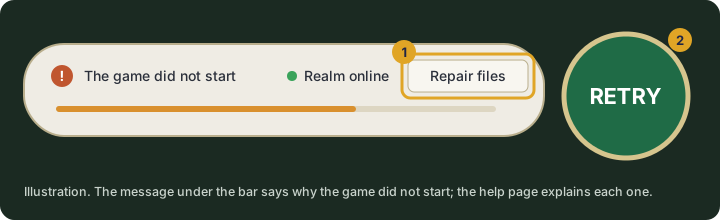
O inicializador diz "O jogo não começou"
A linha abaixo da barra de progresso diz o porquê. Combine aqui:
| A mensagem menciona | Faça isso |
|---|---|
| "Política de controle de aplicativos" | Seção 4, Smart App Control |
| "vírus", "ameaça" ou "Acesso negado" | Seção 3 ou seção 5 para outro antivírus |
| um arquivo ausente ou danificado | Clique em Reparar arquivos |
MSVCP140.dll, VCRUNTIME140.dll ou outro arquivo MSVC | Instale o Microsoft Visual C++ Redistributable (abaixo) |
d3dx9_43.dll ou outro arquivo d3dx9/xinput | Instale o tempo de execução DirectX 9 (seção 7) |
Visual C++ Redistributable: na página do Microsoft Últimos downloads suportados do Visual C++ Redistributable, instale ambos o X64 e o Versões X86 e reinicie o PC.
7
Gráficos e DirectX
Codex Anima é um jogo DirectX 9. Nosso cliente desenha-o através de uma ponte DirectX 12 integrada onde seu PC suporta, e diretamente com DirectX 9 onde não. Ele escolhe por si só: não há nada para escolher ou trocar. O que ele precisa é de um driver gráfico atual e dos arquivos de tempo de execução DirectX 9 do Microsoft, que Windows 10 e 11 não incluem por padrão.
Etapa 1: verifique sua placa gráfica e DirectX
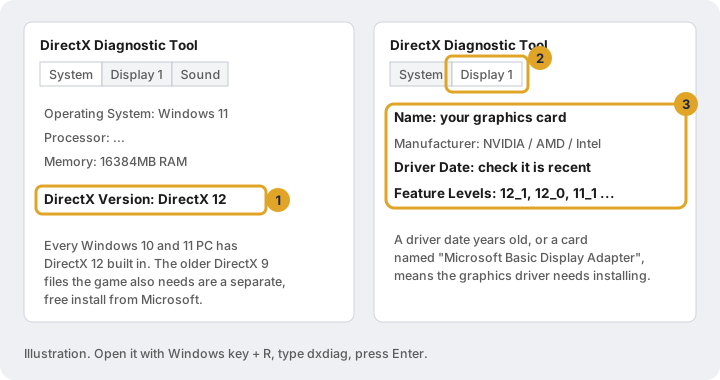
- Pressione Windows + R, digite
dxdiag, pressione Enter. - Na guia Sistema, Versão DirectX deve dizer DirectX 12. Cada PC Windows 10 e 11 atualizado o possui integrado: não há nada para instalar para DirectX 12.
- Na guia Exibição, anote o Nome e a Data do driver da sua placa, e seus Níveis de recursos (12_0 ou superior significa suporte DirectX 12, que a ponte usa). Uma placa chamada Adaptador de vídeo básico Microsoft, ou um driver com anos de idade, significa que o driver gráfico precisa ser instalado.
Etapa 2: instale o driver gráfico mais recente
Obtenha-o com o fabricante da sua placa, não com a atualização Windows:
- NVIDIA (GeForce): nvidia.com/drivers
- AMD (Radeon): suporte amd.com: drivers
- Intel (Arc, Iris, UHD): Assistente de driver e suporte Intel
- Laptop: se o item acima recusar seu laptop, use o driver da página de suporte do fabricante do seu laptop.
Etapa 3: instale o tempo de execução DirectX 9
Baixe e execute o Instalador da Web em tempo de execução do usuário final do DirectX do Microsoft. Ele adiciona os arquivos DirectX 9 mais antigos que o jogo usa e é seguro para execução, mesmo que alguns já estejam instalados. Desmarque qualquer oferta extra durante a configuração.
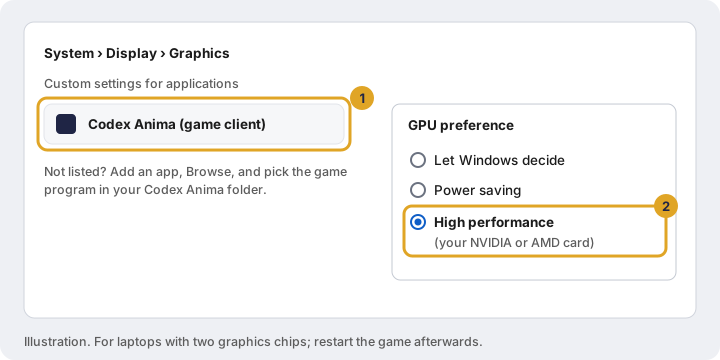
Etapa 4: laptops com dois chips gráficos
Muitos laptops possuem um chip de economia de energia e uma placa NVIDIA ou AMD mais rápida. Certifique-se de que o jogo use o mais rápido: abra Configurações › Sistema › Tela › Gráficos, encontre o jogo (ou Adicione um aplicativo e navegue até ele na pasta Codex Anima) e defina preferência de GPU como Alto desempenho.
Cores embaralhadas, lixo na tela ou tela preta
Uma tela cheia de ruído colorido, com os menus ainda legíveis, significa que a placa gráfica não está desenhando as texturas do jogo. Em ordem:
- Instale o driver gráfico mais recente (Etapa 2) e o tempo de execução DirectX 9 (Etapa 3) e reinicie o PC.
- Se começou logo após você alterar uma opção gráfica no jogo (anti-aliasing, oclusão de ambiente, qualidade), defina-o novamente. Em seguida, reinicie o seu PC: depois que o driver gráfico travar e reiniciar, ele pode permanecer quebrado até ser reiniciado.
- Execute uma cópia do jogo por vez, especialmente em placas gráficas com menos de 4 GB de memória de vídeo.
- Desative as sobreposições e ferramentas de tela enquanto testa: sobreposição Discord, sobreposição Steam, sobreposição NVIDIA ou AMD, Xbox Game Bar, MSI Afterburner/RivaTuner e ReShade. Eles se prendem aos gráficos do jogo e muitas vezes quebram jogos mais antigos.
- Clique em Reparar arquivos no inicializador, caso um arquivo de textura tenha sido danificado ou removido por antivírus.
O renderizador é novo e seu relatório nos ajuda a corrigi-lo para todos. Conte-nos no Discord o nome da sua placa gráfica e a data do driver do dxdiag (Etapa 1), uma captura de tela e os arquivos de log do jogo AnimaRenderer.log e WeatherClient.log (a equipe dirá onde encontrá-los).
8
"Não foi possível fazer login. Verifique o nome e a senha da sua conta."
- Digite o nome da conta e a senha exatamente como você os recebeu. Não há problema em copiá-los, mas certifique-se de que nenhum espaço ou caractere extra apareça: clique no ícone de olho na caixa de senha para ver o que você digitou.
- Letras maiúsculas não importam.
- Após várias tentativas erradas, o login é pausado por um breve período. Espere um minuto e tente novamente com cuidado.
- Perdeu sua senha? Pergunte à equipe do Discord. Nunca publique sua senha em qualquer lugar, nem mesmo para funcionários: nunca a solicitaremos.
9
O inicializador diz "Realm online", mas o jogo não consegue se conectar
- Se o Firewall Windows perguntar se deseja permitir o jogo, escolha Permitir para redes privadas.
- Desligue qualquer VPN ou proxy enquanto joga e tente novamente.
- Escola, trabalho e algumas redes públicas bloqueiam jogos. Experimente na sua conexão doméstica.
- Se "Realm online" não estiver verde, o servidor está reiniciando ou fora do ar para manutenção: observe Discord para ver se tudo está limpo.
Ainda travado?
Pergunte-nos em Discord
Poste em nosso Discord com:
- uma captura de tela do erro (corte ou desfoque seu nome de usuário Windows, se aparecer),
- sua versão Windows (Windows + R, digite
winver), - sua placa gráfica e data do driver (de dxdiag),
- quais das etapas acima você já tentou.
A equipe nunca pedirá isso e ninguém precisa disso para ajudá-lo.