Ayuda y solución de problemas
Descargue, instale e inicie Codex AnimaEntra en el juego
Correcciones para los problemas que más enfrentan los jugadores: bloqueos de descarga del navegador, advertencias de Windows, antivirus que elimina archivos del juego, Smart App Control, gráficos y DirectX, inicio de sesión y conexión.
Lee esto primero
Por qué Windows advierte sobre el juego
Codex Anima está en beta cerrada. Los archivos de su juego son nuevos y no están firmados en código, por lo que Windows nunca los ha visto antes y los trata con sospecha. Algunos programas antivirus también marcan por error nuevos archivos de juegos.
Estas advertencias pueden volver después de una actualización del juego. Los pasos a continuación lo ayudarán a superarlos.
Permita solo los archivos que le proporcionó el personal de Codex Anima. Nunca apagues tu antivirus por completo: excluye solo la carpeta Codex Anima, como se muestra a continuación.
Encuentra tu problema
¿Qué ves?
| Lo que ves | Ir a |
|---|---|
| "Descarga insegura bloqueada" o "Descarga sospechosa bloqueada" en tu navegador | 1. La descarga está bloqueada |
| Una ventana azul: "Windows protegió tu PC" | 2. Windows protegió tu PC |
| "Amenaza encontrada", "Amenaza en cuarentena" o los archivos del juego desaparecen | 3. Windows Seguridad eliminó el juego |
| "Una política de Control de Aplicaciones ha bloqueado este archivo" | 4. Smart App Control |
| Norton, Avast, AVG, Bitdefender, McAfee, Kaspersky u otro antivirus lo bloquea | 5. Otros programas antivirus |
El lanzador dice "El juego no inició", o falta un .dll | 6. El juego no empezó |
| Colores revueltos, basura en la pantalla, pantalla negra o bloqueo al inicio | 7. Gráficos y DirectX |
| "No se pudo iniciar sesión. Verifique el nombre de su cuenta y la contraseña." | 8. Iniciar sesión |
| "Reino en línea", pero el juego no puede conectarse | 9. Conexión |
1
La descarga esta bloqueada
"Descarga insegura bloqueada" significa que el enlace comenzó con http:// en lugar de https://. Utilice el enlace https:// que le proporcionaron o solicite uno nuevo al personal.
"Descarga sospechosa bloqueada" o "no se descarga comúnmente" significa que su navegador no reconoce el archivo porque pocas personas lo han descargado. En borde Microsoft:
- Abre tus descargas (Ctrl + J) y apunta al archivo bloqueado. Haga clic en los tres puntos ⋯.
- Haz clic en Mantener.
- Haz clic en Mostrar más.
- Haz clic en Conservar de todos modos.
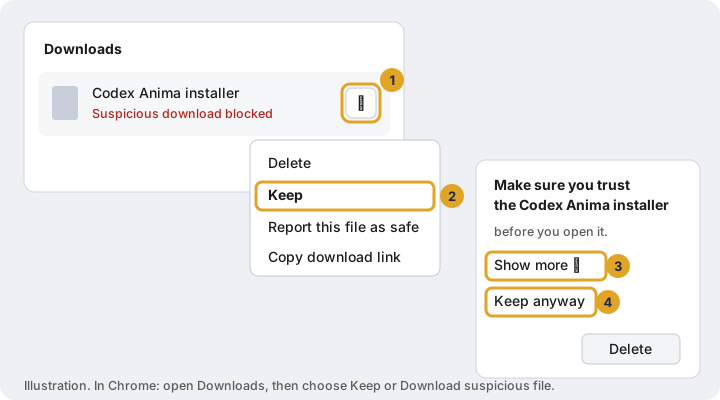
Chrome: abre Descargas (Ctrl + J) y elige Conservar o Descargar archivo sospechoso. Firefox: haga clic derecho en el archivo en la lista de descargas y seleccione Permitir descarga.
Solicite al personal la copia comprimida del instalador. Haga clic derecho en el archivo zip, elija Extraer todo y ejecute el instalador que contiene. Es el mismo instalador.
2
"Windows protegió tu PC"
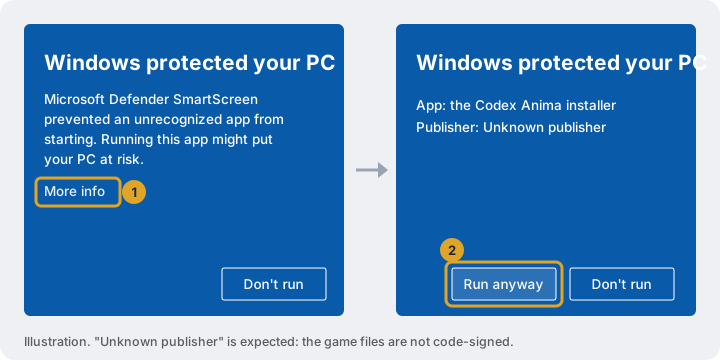
Este es Microsoft Defensor SmartScreen. Aparece para programas que no están firmados y que pocas personas han ejecutado. Es seguro iniciar el juego cuando lo descargaste de la dirección oficial.
- Haz clic en Más información.
- Verifique que la aplicación sea el instalador o iniciador Codex Anima que le proporcionaron, luego haga clic en Ejecutar de todos modos.
3
Windows Seguridad eliminó o bloqueó el juego
Si Windows Security muestra Amenaza encontrada o Amenaza en cuarentena para la carpeta Codex Anima, o los archivos del juego desaparecen después de la instalación, haga estas dos cosas en este orden. Primero, excluye la carpeta del juego para que Windows deje de eliminar sus archivos. Luego devuelve lo que ya tomó.
Paso A: excluir la carpeta Codex Anima
- Abre Seguridad Windows (búscalo en el menú Inicio), luego Protección contra virus y amenazas.
- En Configuración de protección contra virus y amenazas, haz clic en Administrar configuración. Desplácese hacia abajo hasta Exclusiones y haga clic en Agregar o eliminar exclusiones. Responda Sí si Windows le pide permiso.
- Haga clic en + Agregar una exclusión y luego en Carpeta.
- Haga clic en la barra de direcciones en la parte superior de la ventana de la carpeta, pegue
%LOCALAPPDATA%\Programs\Codex Anima, presione Enter y luego haga clic en Seleccionar carpeta.
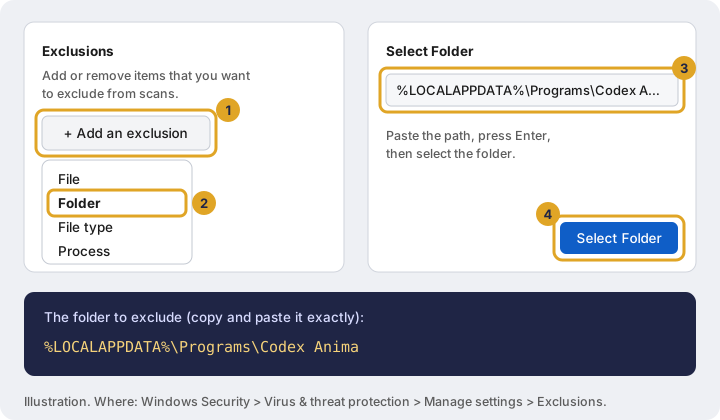
%LOCALAPPDATA%\Programs\Codex Anima.Paso B: devolver los archivos eliminados
- En Windows Seguridad, abra Protección contra virus y amenazas, luego Historial de protección.
- Haga clic en la entrada que nombra la carpeta Codex Anima. Abra Acciones.
- Elige Permitir en el dispositivo. Si la entrada dice Amenaza en cuarentena, elija Restaurar.
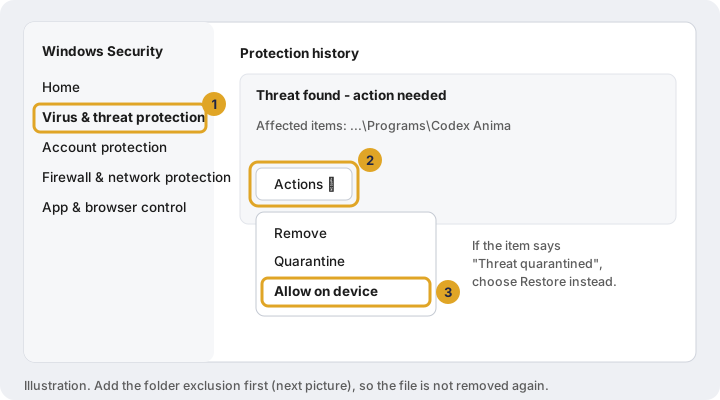
Si los archivos aún no regresan, abra el iniciador y haga clic en Reparar archivos (consulte la sección 6). Con la carpeta excluida, los devuelve.
¿Prefieres un comando? (avanzado)
Abra Windows PowerShell como administrador (haga clic derecho en Inicio, Terminal (Admin)) y ejecute:
Add-MpPreference -ExclusionPath "$env:LOCALAPPDATA\Programs\Codex Anima"Esto realiza el Paso A de una sola vez. El paso B aún es necesario si los archivos ya se eliminaron.
4
"Una política de Control de Aplicaciones ha bloqueado este archivo"
Este mensaje, a veces seguido de Reputación binaria maliciosa, proviene de Smart App Control, una característica de Windows 11 que bloquea programas en los que la nube de Microsoft no confía. A diferencia de las otras advertencias, no tiene el botón "Ejecutar de todos modos" ni una lista de excepciones, por lo que excluir la carpeta no ayuda.
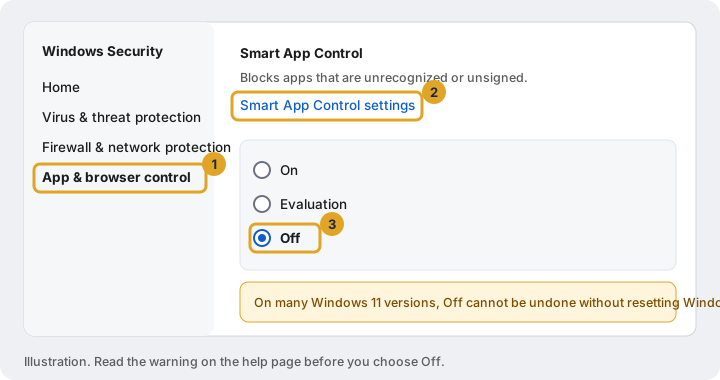
En la mayoría de las PC Windows 11, una vez que se apaga Smart App Control, solo se puede volver a encender reiniciando o reinstalando Windows. Si prefieres mantenerlo encendido, el juego no podrá ejecutarse en esa PC.
Para apagarlo:
- Abre Seguridad Windows y luego Control de aplicaciones y navegador.
- Haz clic en Configuración de Smart App Control.
- Elige Desactivado y confirma. Luego inicie el lanzador nuevamente.
5
Otros programas antivirus
Si usas Norton, Avast, AVG, Bitdefender, McAfee, Kaspersky, ESET, Malwarebytes u otro antivirus, reemplaza a Windows Security, y se aplican los mismos dos pasos dentro de ese programa:
- Abra el antivirus y busque su configuración Exclusiones, Excepciones o Aplicaciones permitidas (normalmente en Configuración). Agregue la carpeta
%LOCALAPPDATA%\Programs\Codex Anima. - Abra su Cuarentena (Avast y AVG lo llaman Virus Chest) y Restaura cualquier archivo Codex Anima. Luego haga clic en Reparar archivos en el iniciador.
Si no se acepta la ruta, busquela: es C:\Users\su nombre de usuario\AppData\Local\Programs\Codex Anima. La carpeta AppData está oculta; pegue la ruta en la barra de direcciones para llegar a ella.
6
El lanzador dice "El juego no empezó"
La línea debajo de la barra de progreso dice por qué. Combínalo aquí:
| El mensaje menciona | Haz esto |
|---|---|
| "Política de control de aplicaciones" | Sección 4, Smart App Control |
| "virus", "amenaza" o "Acceso denegado" | Sección 3, o sección 5 para otro antivirus |
| un archivo faltante o dañado | Haz clic en Reparar archivos |
MSVCP140.dll, VCRUNTIME140.dll u otro archivo MSVC | Instale el redistribuible de Visual C++ Microsoft (abajo) |
d3dx9_43.dll u otro archivo d3dx9 / xinput | Instale el tiempo de ejecución DirectX 9 (sección 7) |
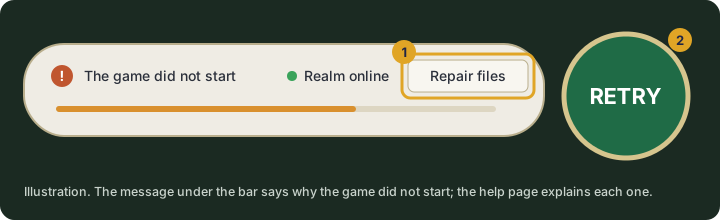
Visual C++ Redistributable: desde la página de Microsoft Últimas descargas soportadas de Visual C++ Redistributable, instale ambos el X64 y el X86, luego reinicie su PC.
7
Gráficos y DirectX
Codex Anima es un juego de DirectX 9. Nuestro cliente lo dibuja a través de un puente integrado DirectX 12 donde su PC lo admite, y directamente con DirectX 9 donde no lo hace. Elige por sí solo: no hay nada que elegir o cambiar. Lo que necesita es un controlador de gráficos actual y los archivos de tiempo de ejecución DirectX 9 de Microsoft, que Windows 10 y 11 no incluyen de forma predeterminada.
Paso 1: revisa tu tarjeta gráfica y DirectX
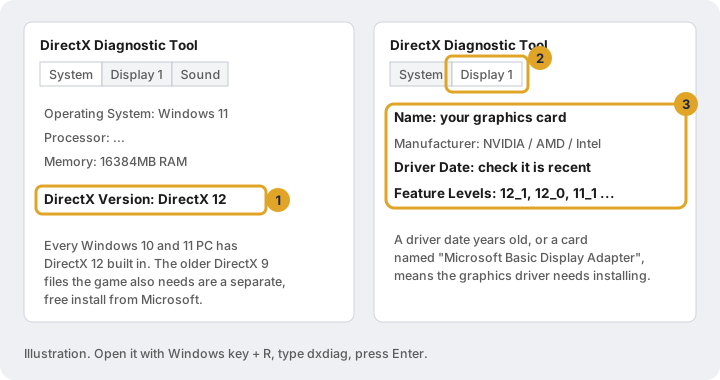
- Presione Windows + R, escriba
dxdiag, presione Enter. - En la pestaña Sistema, Versión DirectX debería decir DirectX 12. Cada PC Windows 10 y 11 actualizada lo tiene integrado: no hay nada que instalar para DirectX 12.
- En la pestaña Pantalla, anota el Nombre y la Fecha del conductor de tu tarjeta, y sus Niveles de características (12_0 o superior significa compatibilidad con DirectX 12, que utiliza el puente). Una tarjeta llamada Adaptador de pantalla básico Microsoft, o una fecha del controlador con años de antigüedad, significa que es necesario instalar el controlador de gráficos.
Paso 2: instale el controlador de gráficos más reciente
Consíguelo del fabricante de tu tarjeta, no de la Actualización Windows:
- NVIDIA (GeForce): nvidia.com/drivers
- AMD (Radeon): soporte de amd.com: controladores
- Intel (Arc, Iris, UHD): Asistente de soporte y controlador Intel
- Laptop: si lo anterior rechaza su computadora portátil, use el controlador de la página de soporte del fabricante de su computadora portátil.
Paso 3: instalar el tiempo de ejecución DirectX 9
Descargue y ejecute el instalador web de tiempo de ejecución para usuario final DirectX de Microsoft. Agrega los archivos DirectX 9 más antiguos que usa el juego y es seguro ejecutarlo incluso si algunos ya están instalados. Desmarque cualquier oferta adicional durante la configuración.
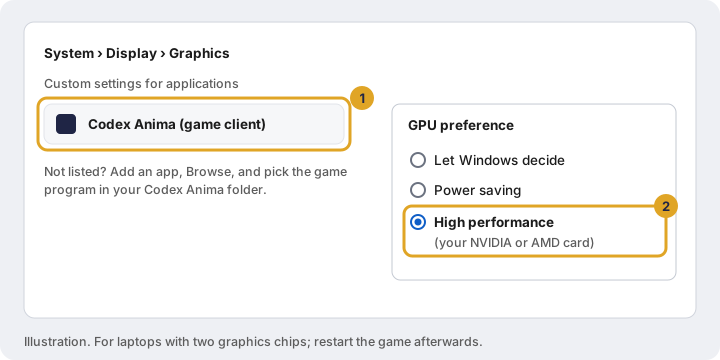
Paso 4: portátiles con dos chips gráficos
Muchas computadoras portátiles tienen un chip de ahorro de energía y una tarjeta NVIDIA o AMD más rápida. Asegúrate de que el juego utilice la opción más rápida: abre Configuración › Sistema › Pantalla › Gráficos, busca el juego (o Agrega una aplicación y buscalo en la carpeta Codex Anima) y establece la preferencia de GPU en Alto rendimiento.
Colores revueltos, basura en la pantalla o pantalla negra
Una pantalla llena de ruido de colores, con los menús aún legibles, significa que la tarjeta gráfica no está dibujando las texturas del juego. En orden:
- Instale el controlador de gráficos más reciente (Paso 2) y el tiempo de ejecución DirectX 9 (Paso 3), luego reinicie su PC.
- Si comenzó justo después de cambiar una opción de gráficos en el juego (anti-aliasing, oclusión ambiental, calidad), vuelve a configurarlo. Luego reinicie su PC: después de que el controlador de gráficos falle y se reinicie, puede permanecer roto hasta que se reinicie.
- Ejecuta una copia del juego a la vez, especialmente en tarjetas gráficas con menos de 4 GB de memoria de video.
- Desactiva las superposiciones y las herramientas de pantalla mientras pruebas: superposición Discord, superposición Steam, superposición NVIDIA o AMD, Xbox Game Bar, MSI Afterburner / RivaTuner y ReShade. Se enganchan a los gráficos del juego y, a menudo, dañan juegos más antiguos.
- Haz clic en Reparar archivos en el iniciador, en caso de que el antivirus haya dañado o eliminado un archivo de textura.
El renderizador es nuevo y su informe nos ayuda a solucionarlo para todos. Cuéntanos en Discord con el nombre de tu tarjeta gráfica y la fecha del controlador de dxdiag (Paso 1), una captura de pantalla y los archivos de registro del juego AnimaRenderer.log y WeatherClient.log (el personal te dirá dónde encontrarlos).
8
"No se pudo iniciar sesión. Verifique el nombre de su cuenta y la contraseña."
- Escribe el nombre de la cuenta y la contraseña exactamente como te los dieron. Copiarlos está bien, pero asegúrese de que no aparezcan espacios ni caracteres adicionales: haga clic en el icono del ojo en el cuadro de contraseña para ver lo que escribió.
- Las mayúsculas no importan.
- Después de varios intentos incorrectos, el inicio de sesión se detiene por un momento. Espere un minuto y vuelva a intentarlo con cuidado.
- ¿Perdiste tu contraseña? Pregúntele al personal de Discord. Nunca publiques tu contraseña en ningún lugar, ni siquiera al personal: nunca te la pediremos.
9
El lanzador dice "Realm online", pero el juego no se puede conectar
- Si Windows Firewall pregunta si permite el juego, elija Permitir para redes privadas.
- Desactiva cualquier VPN o proxy mientras juegas y vuelve a intentarlo.
- La escuela, el trabajo y algunas redes públicas bloquean los juegos. Pruébalo desde la conexión de tu casa.
- Si "Realm online" no está en verde, el servidor se está reiniciando o está inactivo por mantenimiento: mire Discord para ver si todo está claro.
¿Sigues estancado?
Pregúntanos en Discord
Publica en nuestro Discord con:
- una captura de pantalla del error (recorta o difumina tu nombre de usuario Windows si aparece),
- su versión Windows (Windows + R, tipo
winver), - la fecha de tu tarjeta gráfica y controlador (de dxdiag),
- cuál de los pasos anteriores ya has probado.
El personal nunca te lo pedirá y nadie lo necesita para ayudarte.